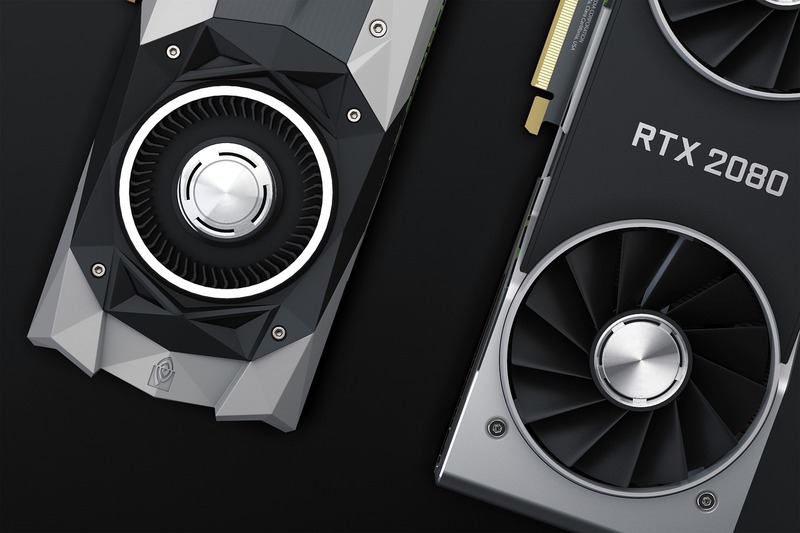
Як перемкнути відеокарту на ноутбуці: робочі способи для Windows, NVIDIA, AMD і BIOS
Гра смикається, хоча в ноутбуці стоїть нормальна відеокарта? Часто картинку малює слабка вбудована графіка. Потужніша дискретна — від NVIDIA або AMD — у цей час просто не вмикається. Ви перемкнете її в параметрах Windows або в панелі драйвера. На ігрових моделях є ще програма виробника і пункт у BIOS.

Як дізнатися встановлені відеокарти та перевірити активну в грі
У багатьох ноутбуках відеокарти дві. Так виробник економить батарею і лишає запас для ігор. Інтегрована графіка, її ще позначають iGPU, сидить усередині процесора Intel або AMD: вона малює браузер і відео, заряд тримається довше. Дискретна, або dGPU, — окремий чіп NVIDIA чи AMD. Саме він тягне ігри і монтаж.
Система сама обирає, яку карту ввімкнути. Інколи обирає слабку — і гра гальмує, хоча потужний чіп у корпусі є. Подивіться три місця.
- Правою кнопкою миші по кнопці «Пуск», далі «Диспетчер пристроїв» і розділ «Відеоадаптери».
- Разом натисніть Ctrl, Shift і Esc, відкрийте «Продуктивність» і порівняйте завантаження GPU 0 та GPU 1.
- У грі увімкніть лічильник кадрів поверх картинки або гляньте назву адаптера в налаштуваннях графіки.
У «Відеоадаптерах» мають бути два рядки. GeForce — дискретна карта. У AMD рядок Radeon RX теж зазвичай означає окрему карту, а просто AMD Radeon Graphics без своєї моделі — вбудована в процесор.
Один рядок замість двох — другу карту система зараз не бачить. Про це нижче. Якщо обидві на місці, дивіться, хто саме малює гру.
Номер GPU у диспетчері нічого не обіцяє. GPU — це позначка відеокарти: GPU 0 часто вбудована, але буває навпаки. Якщо під час гри росте графік завантаження, ця карта і видає кадри.
Лічильник кадрів у програмі NVIDIA відкривається клавішами Alt+Z. У AMD — Alt+R. Клавіші працюють, лише якщо ця програма вже встановлена. У вікні має світитися назва дискретної карти, не Intel UHD і не Intel Iris.
Налаштування вибору відеокарти в параметрах Windows
У Windows 10 і Windows 11 карту для окремої програми призначає сама система. Цей вибір часто сильніший за те, що стоїть у панелі NVIDIA чи AMD. Гру зручніше прив’язати тут.
Відкрийте «Параметри», далі «Система», «Дисплей» і пункт «Графіка». У Windows 10 він може називатися «Налаштування графіки» і стояти нижче на тій самій сторінці.
Натисніть «Огляд» і вкажіть файл запуску гри. Назва цього файла закінчується на .exe, і лежить він у папці гри, а не на робочому столі у вигляді ярлика. Потім відкрийте «Параметри» біля доданої програми. «Енергозбереження» тримає вбудовану графіку, «Автоматичний вибір Windows» лишає рішення системі. Вам потрібна «Висока продуктивність»: тоді програму бере дискретна карта NVIDIA або AMD.
Від батареї Windows часто сама ріже дискретну карту або знову віддає гру вбудованій, щоб заряд тримався довше. Тримайте ноутбук увімкненим у розетку, коли перевіряєте гру. Інакше гальма лишаться — навіть із режимом високої продуктивності.
Не знайшли пункт «Графіка» на сторінці дисплея? Наберіть це слово в пошуку параметрів. Windows відкриє потрібну сторінку, навіть якщо меню трохи інше.
Гру після зміни закрийте до кінця. Згорнуте вікно лишається на старій карті. У Windows 11 біля «Високої продуктивності» зазвичай написана назва чіпа: там має бути GeForce або окрема Radeon, не Intel.
Як перемкнути графіку через Панель керування NVIDIA
Правою кнопкою миші по порожньому місцю робочого стола відкрийте меню і виберіть «Панель керування NVIDIA». Якщо такого пункту немає навіть у пошуку Windows, драйвер GeForce не встановлено або він збився. Тоді спочатку поставте його, про це в кінці.
Зліва зайдіть у «Керування параметрами 3D». Далі дві вкладки. Вони роблять різне.
«Глобальні параметри» міняють вибір для всіх програм разом. У рядку бажаного графічного процесора поставте «Високопродуктивний процесор NVIDIA». Ігри тоді стартують на дискретній карті, а не на вбудованій.
«Програмні налаштування» — коли потрібна одна гра. Знайдіть її в списку. Немає — натисніть «Додати» і вкажіть файл запуску .exe. Для цього рядка виберіть той самий високопродуктивний процесор NVIDIA. Внизу вікна натисніть «Застосувати», інакше панель забуде вибір.
На ноутбуках із двома картами працює NVIDIA Optimus. GeForce рахує картинку, а на екран її виводить вбудований чіп. Так батарея живе довше. Сигнал іде із зайвим кроком, тож від кліку до картинки є невелика затримка.
Налаштування дискретної відеокарти в AMD Software Adrenalin
Картами Radeon керує програма «AMD Software: Adrenalin Edition». На старіших ноутбуках назва інша — Radeon Settings. Ярлик стоїть біля годинника внизу екрана, а якщо його немає, наберіть AMD у пошуку Windows.
Відкрийте вкладку «Ігри» і виберіть гру. Немає її в списку — додайте самі, вказавши файл запуску .exe. Це буде окремий профіль: налаштування тільки для цієї гри, не для всього ноутбука.
У профілі поставте ігровий режим або високу продуктивність. Назва пункту в різних версіях трохи відрізняється. Важка картинка піде на Radeon, легкі програми лишаться на вбудованій.
Свіжі версії AMD Software самі передають цей вибір у параметри Windows. Профіль «Gaming» або «Висока продуктивність» підтягує той самий режим у системі, щоб кадри рахувала дискретна карта, а не ядро в процесорі.
Після зміни закрийте гру повністю і відкрийте знову. Поки старе вікно висить у пам’яті, карта не зміниться.
Апаратне перемикання через MUX Switch, фірмові утиліти та BIOS
MUX Switch — апаратний перемикач у корпусі. Він з’єднує екран напряму з дискретною картою і обходить вбудовану. Кадрів за секунду стає більше. Затримка від кліку до картинки менша. NVIDIA Advanced Optimus вміє робити це перемикання сам, коли ви запускаєте гру.
Такого перемикача немає в кожному ноутбуці. Його ставлять здебільшого в ігрові моделі. У тонкому офісному корпусі пункту Discrete може не бути. Це не несправність.
Шукайте режим у програмі виробника. В ASUS Armoury Crate він називається «Ultimate» або «Discrete». У Lenovo Vantage вимикають Hybrid Mode — схему, де обидві карти працюють у парі. Acer ховає пункт у NitroSense, MSI — у MSI Center.
BIOS — це меню, яке з’являється ще до Windows. Під час увімкнення натисніть клавішу, яку ноутбук пише на першому екрані. Часто це F2 або Del. Відкрийте Advanced або Configuration, знайдіть Graphic Device чи Display Mode і поставте Discrete Only або dGPU. Збережіть зміну клавішею, яку підказує екран, зазвичай це F10.
| Метод перемикання | Де налаштовується | Потрібне перезавантаження | Основна перевага |
|---|---|---|---|
| Параметри Windows | Система → Дисплей → Графіка | Ні | Простота налаштування під окремі ігри |
| Панель керування NVIDIA / AMD | Програма драйвера | Ні | Глобальне керування профілями 3D |
| Фірмові утиліти (Armoury Crate, Lenovo Vantage тощо) | Додаток виробника | Так (або ні з Advanced Optimus) | Повне вимкнення вбудованого ядра для максимального FPS |
| Меню BIOS / UEFI | Меню BIOS під час увімкнення | Так | Апаратна фіксація дискретної графіки |
У режимі тільки дискретної карти ноутбук гучніше крутить вентилятори і швидше витрачає заряд: чіп NVIDIA або AMD майже не засинає. Для довгої роботи без розетки поверніть гібридний режим. Легкі програми знову підуть на вбудовану графіку.
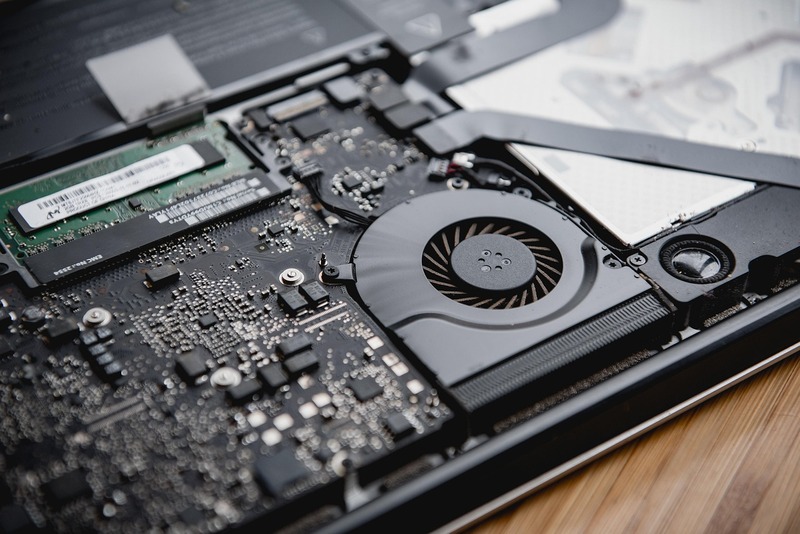
Що робити, якщо ноутбук не бачить дискретну відеокарту
Дискретний чіп інколи зникає з «Диспетчера пристроїв» зовсім. Буває м’якше: рядок GeForce або Radeon на місці, а гра все одно малює тільки вбудованим ядром. Перевірте чотири речі, від драйвера до живлення:
- у «Диспетчері пристроїв» відкрийте «Вигляд» → «Показати приховані пристрої» і перевірте код 43 або 45;
- видаліть старий драйвер програмою DDU і поставте свіжий із сайту NVIDIA, AMD або виробника ноутбука;
- у програмі виробника перевірте гібридний режим: Eco Mode в Armoury Crate повністю знеструмлює дискретний чіп;
- підключіть оригінальний зарядний блок і перевірте схему живлення Windows: слабкий адаптер або зношена батарея можуть блокувати дискретну карту.
DDU — безкоштовна програма Display Driver Uninstaller. Вона прибирає залишки старого драйвера, які звичайне видалення лишає в системі. Запускайте її в безпечному режимі: інакше Windows тримає частину файлів зайнятими. Код 43 — Windows зупинила пристрій через збій. Код 45 — карта для системи ніби не підключена, рядок часто сірий.
Чисте встановлення стирає і ваші профілі в панелі NVIDIA чи AMD. Після неї знову призначте грі високу продуктивність у параметрах Windows. Для ноутбука надійніший драйвер зі сторінки підтримки вашої моделі, а не випадковий файл із форуму.