Как переключить видеокарту на ноутбуке: рабочие способы для Windows, NVIDIA, AMD и BIOS
Игра тормозит, хотя в ноутбуке стоит нормальная видеокарта? Часто картинку рисует слабая встроенная графика. Более мощная дискретная — от NVIDIA или AMD — в это время просто не включается. Вы переключите её в параметрах Windows или в панели драйвера. На игровых моделях есть ещё программа производителя и пункт в BIOS.

Как узнать установленные видеокарты и проверить активную в игре
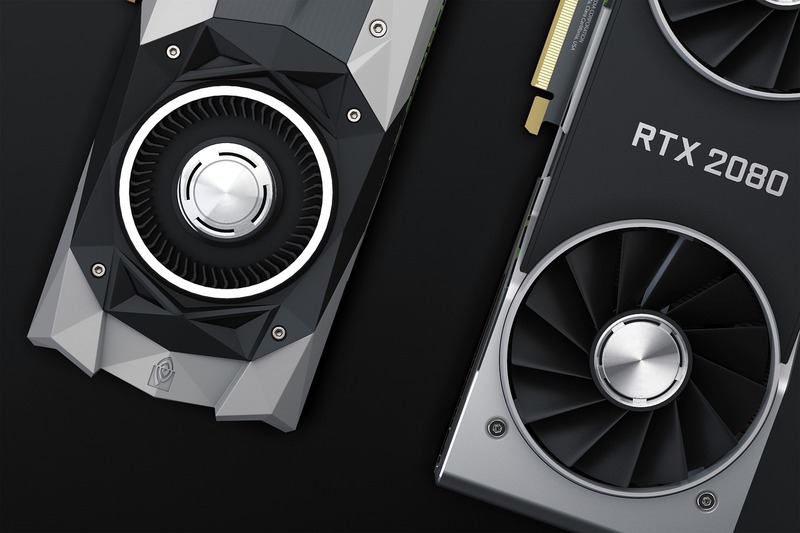
Во многих ноутбуках видеокарты две. Так производитель экономит батарею и оставляет запас для игр. Интегрированная графика, её ещё обозначают iGPU, сидит внутри процессора Intel или AMD: она рисует браузер и видео, заряд держится дольше. Дискретная, или dGPU, — отдельный чип NVIDIA или AMD. Именно он тянет игры и монтаж.
Система сама выбирает, какую карту включить. Иногда выбирает слабую — и игра тормозит, хотя мощный чип в корпусе есть. Посмотрите три места.
- Правой кнопкой мыши по кнопке «Пуск», далее «Диспетчер устройств» и раздел «Видеоадаптеры».
- Одновременно нажмите Ctrl, Shift и Esc, откройте «Производительность» и сравните загрузку GPU 0 и GPU 1.
- В игре включите счётчик кадров поверх картинки или посмотрите название адаптера в настройках графики.
В «Видеоадаптерах» должны быть две строки. GeForce — дискретная карта. У AMD строка Radeon RX тоже обычно означает отдельную карту, а просто AMD Radeon Graphics без своей модели — встроенная в процессор.
Одна строка вместо двух — вторую карту система сейчас не видит. Об этом ниже. Если обе на месте, смотрите, кто именно рисует игру.
Номер GPU в диспетчере ничего не обещает. GPU — это обозначение видеокарты: GPU 0 часто встроенная, но бывает наоборот. Если во время игры растёт график загрузки, эта карта и выдаёт кадры.
Счётчик кадров в программе NVIDIA открывается клавишами Alt+Z. В AMD — Alt+R. Клавиши работают, только если эта программа уже установлена. В окне должно светиться название дискретной карты, а не Intel UHD и не Intel Iris.
Настройка выбора видеокарты в параметрах Windows
В Windows 10 и Windows 11 карту для отдельной программы назначает сама система. Этот выбор часто сильнее того, что стоит в панели NVIDIA или AMD. Игру удобнее привязать здесь.
Откройте «Параметры», далее «Система», «Дисплей» и пункт «Графика». В Windows 10 он может называться «Настройки графики» и стоять ниже на той же странице.
Нажмите «Обзор» и укажите файл запуска игры. Название этого файла заканчивается на .exe, и лежит он в папке игры, а не на рабочем столе в виде ярлыка. Затем откройте «Параметры» рядом с добавленной программой. «Энергосбережение» удерживает встроенную графику, «Автоматический выбор Windows» оставляет решение системе. Вам нужна «Высокая производительность»: тогда программу берёт дискретная карта NVIDIA или AMD.
От батареи Windows часто сама урезает дискретную карту или снова отдаёт игру встроенной, чтобы заряд держался дольше. Держите ноутбук включённым в розетку, когда проверяете игру. Иначе тормоза останутся — даже с режимом высокой производительности.
Не нашли пункт «Графика» на странице дисплея? Наберите это слово в поиске параметров. Windows откроет нужную страницу, даже если меню немного другое.
Игру после изменения закройте до конца. Свёрнутое окно остаётся на старой карте. В Windows 11 рядом с «Высокой производительностью» обычно написано название чипа: там должен быть GeForce или отдельная Radeon, не Intel.
Как переключить графику через Панель управления NVIDIA
Правой кнопкой мыши по пустому месту рабочего стола откройте меню и выберите «Панель управления NVIDIA». Если такого пункта нет даже в поиске Windows, драйвер GeForce не установлен или сбился. Тогда сначала поставьте его, об этом в конце.
Слева зайдите в «Управление параметрами 3D». Дальше две вкладки. Они делают разное.
«Глобальные параметры» меняют выбор для всех программ сразу. В строке предпочтительного графического процессора поставьте «Высокопроизводительный процессор NVIDIA». Игры тогда стартуют на дискретной карте, а не на встроенной.
«Программные настройки» — когда нужна одна игра. Найдите её в списке. Нет — нажмите «Добавить» и укажите файл запуска .exe. Для этой строки выберите тот же высокопроизводительный процессор NVIDIA. Внизу окна нажмите «Применить», иначе панель забудет выбор.
На ноутбуках с двумя картами работает NVIDIA Optimus. GeForce считает картинку, а на экран её выводит встроенный чип. Так батарея живёт дольше. Сигнал идёт с лишним шагом, поэтому от клика до картинки есть небольшая задержка.
Настройка дискретной видеокарты в AMD Software Adrenalin
Картами Radeon управляет программа «AMD Software: Adrenalin Edition». На более старых ноутбуках название другое — Radeon Settings. Ярлык стоит возле часов внизу экрана, а если его нет, наберите AMD в поиске Windows.
Откройте вкладку «Игры» и выберите игру. Нет её в списке — добавьте сами, указав файл запуска .exe. Это будет отдельный профиль: настройки только для этой игры, а не для всего ноутбука.
В профиле поставьте игровой режим или высокую производительность. Название пункта в разных версиях немного отличается. Тяжёлая картинка пойдёт на Radeon, лёгкие программы останутся на встроенной.
Свежие версии AMD Software сами передают этот выбор в параметры Windows. Профиль «Gaming» или «Высокая производительность» подтягивает тот же режим в системе, чтобы кадры считала дискретная карта, а не ядро в процессоре.
После изменения закройте игру полностью и откройте снова. Пока старое окно висит в памяти, карта не изменится.
Аппаратное переключение через MUX Switch, фирменные утилиты и BIOS
MUX Switch — аппаратный переключатель в корпусе. Он соединяет экран напрямую с дискретной картой и обходит встроенную. Кадров в секунду становится больше. Задержка от клика до картинки меньше. NVIDIA Advanced Optimus умеет делать это переключение сам, когда вы запускаете игру.
Такого переключателя нет в каждом ноутбуке. Его ставят в основном в игровые модели. В тонком офисном корпусе пункта Discrete может не быть. Это не неисправность.
Ищите режим в программе производителя. В ASUS Armoury Crate он называется «Ultimate» или «Discrete». В Lenovo Vantage отключают Hybrid Mode — схему, где обе карты работают в паре. Acer прячет пункт в NitroSense, MSI — в MSI Center.
BIOS — это меню, которое появляется ещё до Windows. При включении нажмите клавишу, которую ноутбук пишет на первом экране. Часто это F2 или Del. Откройте Advanced или Configuration, найдите Graphic Device или Display Mode и поставьте Discrete Only или dGPU. Сохраните изменение клавишей, которую подсказывает экран, обычно это F10.
| Метод переключения | Где настраивается | Нужна перезагрузка | Основное преимущество |
|---|---|---|---|
| Параметры Windows | Система → Дисплей → Графика | Нет | Простота настройки под отдельные игры |
| Панель управления NVIDIA / AMD | Программа драйвера | Нет | Глобальное управление профилями 3D |
| Фирменные утилиты (Armoury Crate, Lenovo Vantage и т. п.) | Приложение производителя | Да (или нет с Advanced Optimus) | Полное отключение встроенного ядра для максимального FPS |
| Меню BIOS / UEFI | Меню BIOS при включении | Да | Аппаратная фиксация дискретной графики |
В режиме только дискретной карты ноутбук громче крутит вентиляторы и быстрее расходует заряд: чип NVIDIA или AMD почти не засыпает. Для долгой работы без розетки верните гибридный режим. Лёгкие программы снова пойдут на встроенную графику.
Что делать, если ноутбук не видит дискретную видеокарту
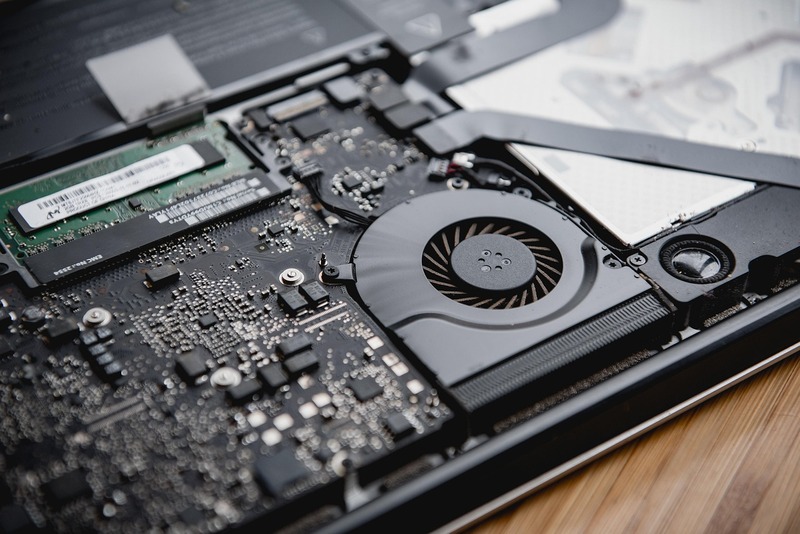
Дискретный чип иногда вовсе пропадает из «Диспетчера устройств». Бывает мягче: строка GeForce или Radeon на месте, а игра всё равно рисует только встроенным ядром. Проверьте четыре вещи, от драйвера до питания:
- в «Диспетчере устройств» откройте «Вид» → «Показать скрытые устройства» и проверьте код 43 или 45;
- удалите старый драйвер программой DDU и поставьте свежий с сайта NVIDIA, AMD или производителя ноутбука;
- в программе производителя проверьте гибридный режим: Eco Mode в Armoury Crate полностью обесточивает дискретный чип;
- подключите оригинальный зарядный блок и проверьте схему питания Windows: слабый адаптер или изношенная батарея могут блокировать дискретную карту.
DDU — бесплатная программа Display Driver Uninstaller. Она убирает остатки старого драйвера, которые обычное удаление оставляет в системе. Запускайте её в безопасном режиме: иначе Windows держит часть файлов занятыми. Код 43 — Windows остановила устройство из-за сбоя. Код 45 — карта для системы будто не подключена, строка часто серая.
Чистая установка сносит и ваши профили в панели NVIDIA или AMD. После неё снова назначьте игре высокую производительность в параметрах Windows. Для ноутбука надёжнее драйвер со страницы поддержки вашей модели, а не случайный файл с форума.