Як дізнатися пароль від Wi-Fi на телефоні
У сучасному світі інтернет-з’єднання є невід’ємною частиною повсякденного життя. Однак буває, що необхідно під’єднати новий пристрій до мережі Wi-Fi, але ви забули пароль. На щастя, існує кілька способів дізнатися пароль від Wi-Fi на вашому телефоні. У цій статті ми розглянемо покрокові інструкції для обох популярних операційних систем – iPhone та Android.
Як переглянути пароль від Wi-Fi на роутері
Найпростіший спосіб дізнатися логін і пароль від Wi-Fi мережі – подивитися на етикетку, що наклеєна на роутері. Вона зазвичай розташована на нижній частині пристрою, тому роутер треба перевернути. Однак, якщо роутер прикріплений до стіни, цей варіант не підходить. У такому випадку, варто пошукати логін і пароль в інструкції до пристрою або в пакувальній коробці. Якщо ж ви змінили заводський пароль на власний, цей спосіб також не допоможе.
Як визначити пароль від Wi-Fi на Android
Власники смартфонів на базі Android можуть дізнатися пароль Wi-Fi кількома способами.
Метод 1: Використання системних файлів
- Зайти в системні файли:
- Відкрити папку
data->misc->Wi-Fi->wpa_supplicant.conf. - У цьому файлі міститься список паролів, які використовувалися для підключення до роутера.
- Відкрити папку
- Підключення до комп’ютера:
- У деяких версіях Android для доступу до цього файлу потрібно під’єднати телефон до комп’ютера.
Метод 2: Використання додатків
- Завантажити додаток WiFi Key Recovery:
- У Google Play Store знайти та завантажити безкоштовний додаток WiFi Key Recovery.
- Надати доступ суперкористувача:
- Після запуску додатка надати йому доступ суперкористувача.
- Додаток покаже список Wi-Fi мереж, до яких підключався телефон, разом з паролями.
Як визначити пароль від Wi-Fi на iPhone
Для користувачів iPhone, починаючи з версії iOS 16, процес перегляду пароля Wi-Fi досить простий.
Метод 1: Через налаштування
- Відкрити Налаштування:
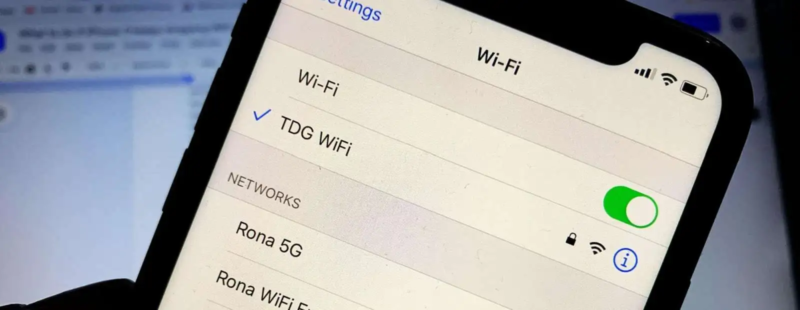
- Перейти до розділу Wi-Fi.
- Обрати мережу:
- Натиснути на ім’я мережі, до якої ви підключені.
- Переглянути пароль:
- У властивостях знайти опцію “Пароль” і натиснути на неї.
- Авторизуватися за допомогою Touch ID, Face ID або пароля.
- Переглянути або скопіювати пароль.
Метод 2: Для попередніх версій iOS
- Використання налаштувань роутера:
- Зайти в “Центр керування” і натиснути на значок “Wi-Fi”.
- Натиснути на літеру “i” навпроти підключення.
- Натиснути на рядок “Роутер” і скопіювати URL-адресу.
- Вставити адресу в браузер і перейти за посиланням. Ввести логін і пароль для доступу до налаштувань роутера.
- Знайти вкладку “Wi-Fi-з’єднання” та переглянути пароль.
Метод 3: Використання додатка Qrafter
- Завантажити додаток Qrafter:
- У App Store знайти та завантажити додаток Qrafter.
- Поділитися паролем:
- За допомогою QR-коду поділитися логіном і паролем з іншими пристроями.

Як поширити пароль Wi-Fi на інший пристрій iOS
Якщо у вас iPhone з системою iOS 11 або новішою, ви можете дозволити іншому пристрою Apple підключитися до Wi-Fi без ручного введення пароля.
- Увімкнути Wi-Fi і Bluetooth на обох пристроях:
- Переконатися, що email-адреси Apple ID збережені в контактах обох пристроїв.
- Надати доступ:
- На пристрої-одержувачі вибрати мережу Wi-Fi.
- На вашому пристрої натиснути “Надати пароль”.
Як скинути та встановити новий пароль на Wi-Fi
Якщо попередні способи не дали результату, можна скористатися радикальним методом – скиданням налаштувань роутера до заводських.
- Знайти кнопку “Reset” на роутері:
- Затиснути її на 10 секунд для повного перезавантаження.
- Використати заводські дані:
- Після скидання використовувати заводське ім’я (SSID) і пароль для підключення.

Знання пароля від Wi-Fi на телефоні може бути дуже корисним у різних ситуаціях. Використовуючи наведені інструкції, ви зможете легко дізнатися або поділитися паролем Wi-Fi на вашому iPhone або Android. Це допоможе вам швидко підключати нові пристрої до мережі та забезпечить зручність у користуванні бездротовим інтернетом.