
Как в Ворде удалить пустую страницу
Microsoft Word является одним из самых популярных текстовых редакторов в мире, но даже опытные пользователи иногда сталкиваются с трудностями, в частности с удалением пустых страниц. Пустые страницы могут появляться по разным причинам, таким как лишние абзацы, разрывы разделов или страниц, а также другие форматирующие элементы. В этой статье мы рассмотрим несколько способов удаления пустой страницы в Word.
Удаление пустых абзацев
Зачастую пустые страницы образуются из-за лишних абзацев или строк. Вот как можно их удалить:
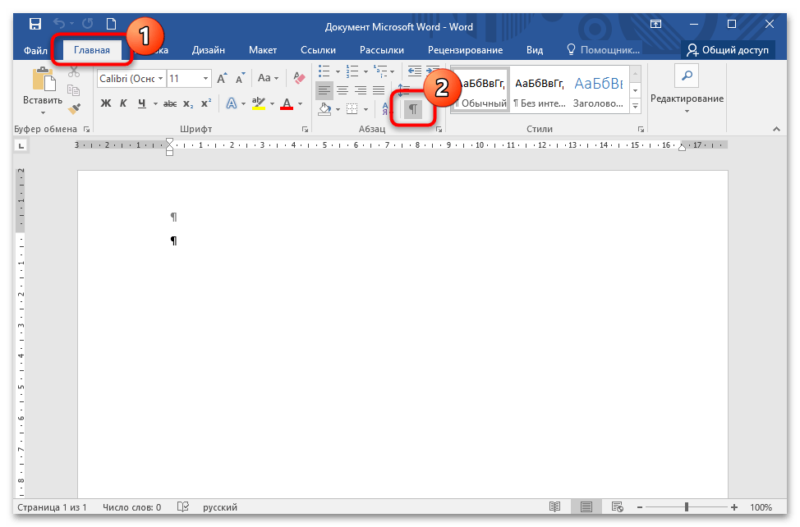
- Просмотр невидимых символов:
- Включите просмотр невидимых символов, нажав кнопку «¶» (или используя сочетание клавиш Ctrl+Shift+8). Это поможет вам увидеть все символы абзаца и разрывы страниц.
- Удаление лишних абзацев:
- Перейдите на пустую страницу.
- Выделите все лишние абзацы (символы ¶) и нажмите клавишу Delete или Backspace.
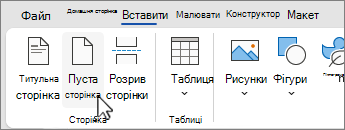
Удаление разрыва страниц
Разрывы страниц могут создавать пустые страницы. Чтобы их удалить, выполните следующие действия.
- Просмотр невидимых символов:
- Включите просмотр невидимых символов, как указано выше.
- Удаление разрыва страницы:
- Найдите символ разрыва страницы (обычно обозначается как «———Page Break———«).
- Выделите этот символ и нажмите Delete.
Удаление разрывов разделов
Иногда пустые страницы могут появляться из-за разрывов разделов. Вот как можно их удалить:
- Просмотр невидимых символов:
- Включите просмотр невидимых символов.
- Удаление разрыва раздела:
- Найдите символ разрыва раздела (Section Break).
- Выделите его и нажмите Delete.
Удаление пустой таблицы или объекта
Иногда пустые страницы могут быть вызваны пустыми таблицами или другими объектами:
- Удаление пустой таблицы:
- Перейдите на пустую страницу.
- Если на странице есть пустые таблицы, выделите их и нажмите клавишу Delete.
- Удаление пустых объектов:
- Убедитесь, что на странице отсутствуют скрытые объекты (например, изображения или текстовые поля). Выделите их и нажмите Delete.
Использование навигационной панели
Навигационная панель Word позволяет легко находить и удалять пустые страницы:
- Открытие навигационной панели:
- Перейдите на вкладку «Вид» (View) и поставьте галочку возле пункта «Навигационная панель» (Navigation Pane).
- Поиск пустых страниц:
- В навигационной панели выберите вкладку «Страницы» (Pages). Здесь вы увидите миниатюры всех страниц документа.
- Найдите пустую страницу и нажмите на нее, чтобы перейти к ней.
- Удаление пустой страницы:
- Выполните соответствующие действия для удаления лишних абзацев, разрывов страниц или разделов, как указано выше.
Использование сочетания клавиш
Сочетания клавиш также могут быть полезны для удаления пустых страниц:
- Удаление символов перед курсором:
- Перейдите в начало пустой страницы и нажмите Backspace, чтобы удалить символы перед курсором.
- Удаление символов после курсора:
- Перейдите к концу предыдущей страницы и нажмите клавишу Delete, чтобы удалить символы после курсора.
Удаление пустых страниц в Microsoft Word может осуществляться несколькими способами в зависимости от причины их появления. Используйте просмотр невидимых символов, удаляйте лишние абзацы, разрывы страниц и разделов, а также проверяйте наличие пустых таблиц и объектов. Использование навигационной панели и сочетания клавиш может значительно облегчить этот процесс. Следуя этим советам, вы сможете легко удалить ненужные пустые страницы и сделать свой документ более профессиональным и аккуратным.