
Как изменить пароль в Telegram на телефоне или ноутбуке
В этой статье мы рассмотрим процедуру смены пароля в Telegram на вашем телефоне или ноутбуке. Она достаточно проста и доступна для каждого пользователя, и мы раскроем все необходимые шаги для удобной и безопасной смены пароля.
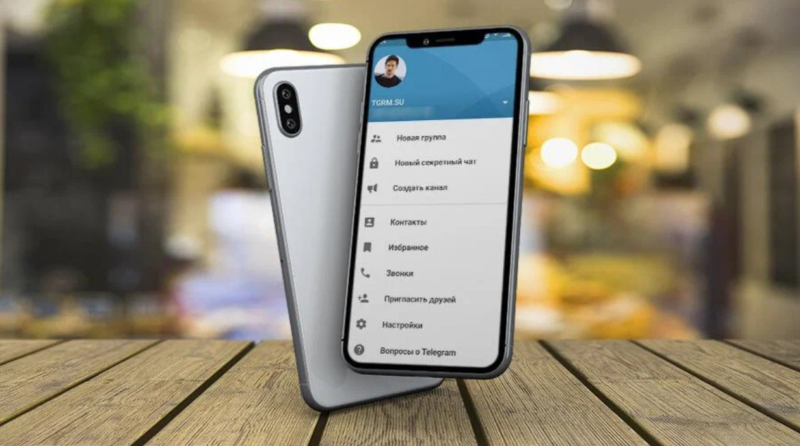
Смена пароля в Телеграме: айфон
Чтобы сменить пароль в Telegram на iPhone, следует выполнить следующие шаги:
- Зайдите в приложение Telegram на вашем iPhone.
- Коснитесь значка «Настройки» внизу экрана или коснитесь кнопки «Чаты» в верхнем левом углу экрана, а затем коснитесь «Настройки» в правом верхнем углу.
- Прокрутите вниз и коснитесь «Конфиденциальность и безопасность».
- Нажмите «Пароль». Здесь вы можете изменить свой пароль, введите текущий пароль, а затем создайте и подтвердите новый пароль.
- После ввода нового пароля нажмите «Готово» или «Сохранить», чтобы подтвердить изменения.
Это все! Ваш пароль в Telegram успешно изменен. Помните, что безопасность вашего пароля очень важна, поэтому оберегайте его и не передавайте никому.
Как изменить пароль в Telegram на компьютере?
Чтобы изменить пароль в Telegram на компьютере или поставить его на ноутбуке, вам нужно открыть приложение или перейти на веб-версию по адресу web.telegram.org. Затем в верхнем левом углу экрана нажмите на значок с тремя полосками или на свое имя, чтобы открыть меню. В меню выберите «Настройки» или «Settings». В окне настроек выберите «Конфиденциальность и безопасность» или «Privacy and Security». Прокрутите вниз до раздела «Пароль» или «Password», и нажмите на кнопку «Изменить пароль» или «Change password». После этого введите ваш текущий пароль, а затем новый пароль дважды для подтверждения. Нажмите кнопку «Сохранить» или «Save», чтобы подтвердить изменения. Ваш пароль в Telegram на компьютере будет изменен успешно. Не забудьте сохранить новый пароль в безопасном месте и не передавайте его никому.
Установка облачного пароля в Телеграм: пошаговая инструкция
Двухэтапная проверка (также известная как двухфакторная аутентификация) — это дополнительный слой защиты вашей учетной записи, который требует ввода дополнительного кода после ввода основного пароля. Это средство безопасности, которое затрудняет процесс входа в учетную запись для посторонних лиц, даже если они знают ваш основной пароль. Чтобы установить двухэтапную проверку в Telegram, следует придерживаться следующих шагов:
- Войдите в приложение Telegram на своем устройстве.
- Коснитесь значка меню (обычно это значок с тремя полосками или гамбургер-меню) в верхнем левом углу экрана.
- Выберите «Настройки» или «Settings».
- В разделе «Приватность и безопасность» или «Privacy and Security» выберите «Двухэтапная проверка» или «Two-Step Verification».
- Нажмите на кнопку «Включить» или «Turn On».
- Введите код для подтверждения номера телефона, который вам будет отправлен.
- Установите код двухэтапной проверки и, по желанию, введите электронный адрес для восстановления доступа в случае потери доступа к своей учетной записи.
После установки двухэтапной проверки вам будет предложено вводить код каждый раз при входе в учетную запись Telegram на новом устройстве или после установки приложения. Это позволяет обеспечить дополнительный уровень безопасности для вашей учетной записи.