Як зробити запис екрана на телефоні: покрокова інструкція
У сучасному світі за допомогою мобільних телефонів можна легко записувати екран, щоб зафіксувати важливі моменти або поділитися навчальними відео. У цій статті ми надамо покрокову інструкцію з того, як зробити запис екрана на вашому телефоні, щоб ви могли з легкістю виконувати цю корисну функцію та використовувати її у різних ситуаціях.
Як зробити запис екрану на телефоні: покрокова інструкція
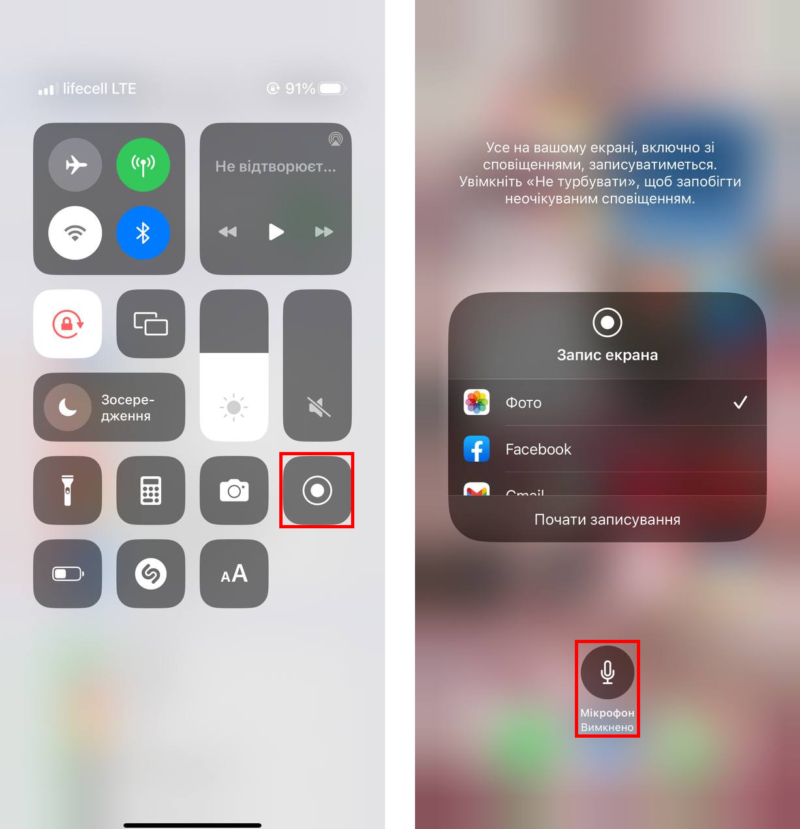
Ось покрокова інструкція з того, як зробити запис екрана на телефоні:
- Зайдіть у налаштування вашого телефону.
- У розділі “Додатки” або “Додатки та спеціальні можливості”, де зазвичай є опція “Запис екрана” або “Екран та запис”.
- У цьому розділі ви зможете вибрати параметри запису, такі як якість відео, звуковий вихід, додаткові функції тощо.
- Після налаштування параметрів натисніть кнопку “Почати запис” або подібну до неї.
- Щоб завершити запис, натисніть кнопку “Зупинити” або аналогічну до неї.
- Після завершення запису ви зможете переглянути ваше відео в галереї або в спеціальному додатку для записів екрана.
Це загальна інструкція, конкретні кроки можуть відрізнятися залежно від моделі телефону та операційної системи.
Відео з екрану телефона зі звуком
Щоб записати відео з екрану телефона зі звуком, спочатку переконайтеся, що ваш пристрій підтримує таку функцію. Потім відкрийте налаштування телефону і знайдіть опцію “Запис екрана” або подібну до неї. Увімкніть функцію запису екрана та оберіть налаштування якості відео та звукового вихіду. Після цього запустіть запис і виконуйте необхідні дії на екрані. Після завершення запису перегляньте відео у галереї або в спеціальному додатку для записів екрана.
Особливості запису відео з екрану на android
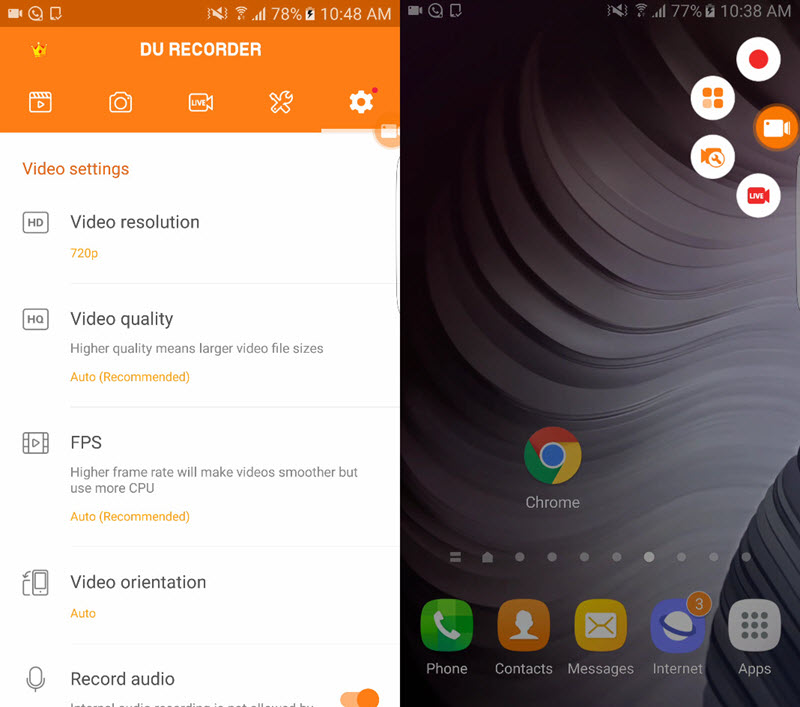
Ось детальні особливості запису відео з екрану на Android:
- Багато сучасних пристроїв Android мають вбудовану функцію запису екрана без необхідності встановлення додаткового програмного забезпечення.
- Деякі пристрої дозволяють вам вибирати, чи записувати звук системи, або дозволяти вам говорити в мікрофон під час запису.
- Ви можете встановлювати параметри якості відео, такі як роздільна здатність, частота кадрів на секунду, бітрейт тощо, відповідно до вашого вибору та потреб.
- Записані відео зазвичай зберігаються у форматі, який легко відтворюється на різних пристроях і підтримується багатьма популярними відеопрогравачами.
- Після запису відео можна легко редагувати та обробляти за допомогою різних додатків, доступних у Google Play Store, що дозволяє покращити якість та додати ефекти до вашого відеоматеріалу.
- Багато програм для запису екрана мають простий та зручний інтерфейс, що дозволяє легко налаштувати параметри запису та керувати процесом запису.
Як записати відео з екрану на iphone?
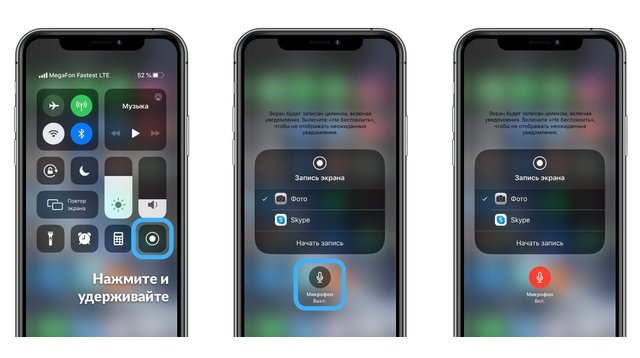
Для запису відео з екрану на iPhone, спочатку перейдіть до налаштувань вашого пристрою і відкрийте розділ “Центр керування”. Додайте функцію “Запис екрану” до списку управління, натиснувши кнопку “Додати керування”. Потім зверніться до “Центр керування” за допомогою змаху знизу екрану або зверху праворуч (залежно від моделі iPhone), де ви знайдете піктограму “Запис екрану” (іконка круглого білого кружечка на червоному фоні). Натисніть цю піктограму, і відеозапис розпочнеться через три секунди. Щоб завершити запис, натисніть на піктограму “Запис екрану” знову, або виберіть відповідний пункт у “Центр керування”. Ваше відео буде автоматично збережено у фотоальбомі вашого пристрою.
У цій статті було розглянуто процес запису відео з екрану на iPhone та основні кроки, які потрібно виконати для використання цієї функції. Запис екрану на iPhone є простим і зручним способом зафіксувати важливі моменти або поділитися інформацією з іншими користувачами. Ця функція може бути корисною для створення навчальних відео, демонстрації роботи програм або презентацій. Завдяки вбудованій можливості запису екрану на iPhone, кожен користувач може легко зафіксувати все, що відбувається на екрані свого пристрою і зберегти цю інформацію для майбутнього використання.