
Як змінити висоту рядка в Excel: покрокові способи
Текст у клітинці обрізався знизу або рядок навпаки займає забагато місця? Висоту рядка в Excel змінюють за кілька секунд, причому способів є одразу кілька. Далі — покрокова інструкція для кожного: перетягування мишкою, точне значення в пунктах, автопідбір під текст і масова зміна висоти для групи рядків.
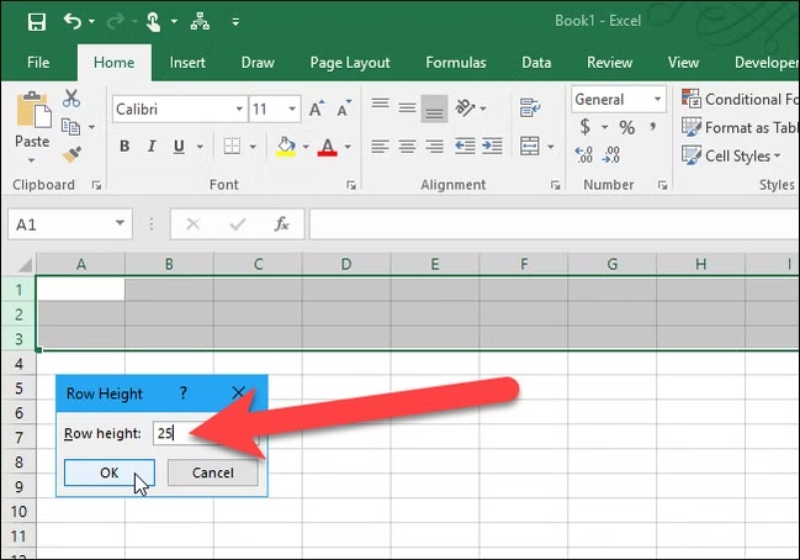
Ручна зміна висоти рядка за допомогою миші
Це найпростіший спосіб, який не потребує жодного меню. Зліва від таблиці є вертикальна панель із номерами рядків: 1, 2, 3 і так далі. Наведіть курсор миші на нижню межу номера потрібного рядка — курсор змінить вигляд на горизонтальну риску з двома стрілками вгору й вниз. Це сигнал, що межу можна тягнути.
Затисніть ліву кнопку миші та потягніть межу вниз, щоб зробити рядок вищим, або вгору, щоб зменшити його. Під час перетягування поруч із курсором з’являється підказка із поточною висотою в пунктах і пікселях — наприклад, «Висота: 20,10 (27 пікселів)». Так зручно контролювати розмір, навіть не відпускаючи кнопку.
За замовчуванням рядок у Excel має висоту 12,75 або 15 пунктів — точне значення залежить від шрифту та його розміру в клітинці. Перетягування добре працює для швидкої правки одного-двох рядків. Якщо ж потрібно, щоб кілька рядків мали ідентичну висоту, простіше задати точне число через меню.
Встановлення точної висоти рядка в пунктах
Перетягування на око щоразу дає трохи інший результат. Коли потрібні рівні однакові рядки — скажімо, для друку прайсу чи звіту, — висоту задають числом. Відкривається те саме вікно двома шляхами.
- Виділіть рядок, клацнувши по його номеру на панелі ліворуч.
- Шлях через стрічку: вкладка «Основне» → група «Клітинки» → кнопка «Формат» → пункт «Висота рядка».
- Шлях через контекстне меню: клацніть правою кнопкою миші по номеру рядка та виберіть у списку «Висота рядка».
- У вікні, що відкрилося, введіть потрібне число в пунктах і натисніть «OK» — висота зміниться одразу.
Кілька корисних цифр про самі пункти. Один пункт — це приблизно 1/72 дюйма, тобто близько 0,35 мм. Максимальна висота рядка в Excel — 409,5 пункта, більше програма не прийме. А от нуль спрацьовує несподівано: якщо ввести 0, рядок повністю приховається з поля зору. Щоб повернути його, виділіть сусідні рядки разом із прихованим і задайте звичайну висоту через те саме вікно.
Автопідбір висоти рядка під розмір тексту
Автопідбір — це команда, яка змушує Excel сам розрахувати висоту рядка під найбільший текст у ньому. Ніяких цифр вводити не треба. Найшвидший варіант: наведіть курсор на нижню межу номера рядка та двічі швидко клацніть лівою кнопкою миші. Рядок одразу розтягнеться або стиснеться так, щоб увесь вміст було видно.
Другий варіант — через стрічку: вкладка «Основне» → група «Клітинки» → кнопка «Формат» → пункт «Автопідбір висоти рядка». Такий спосіб зручний для кількох рядків одразу: виділіть їх, викличте команду — і кожен рядок підлаштується під свій текст.
Тут є два підводні камені. Перший: якщо в клітинці кілька рядків тексту, автопідбір сам не запрацює — спочатку потрібно увімкнути перенесення слів. Для цього виділіть потрібні клітинки та на вкладці «Основне» натисніть кнопку «Переносити текст». Після цього висота кожного рядка підлаштується під кількість текстових рядків усередині клітинки.
Другий камінь серйозніший: для об’єднаних клітинок автопідбір висоти автоматично не працює взагалі. Excel не бачить, скільки тексту містить об’єднана комірка, і залишає висоту без змін. У такому разі розмір доводиться задавати вручну — перетягуванням або точним числом у пунктах.
Як змінити висоту кількох або всіх рядків одночасно
Тягнути кожен рядок окремо не потрібно. Excel застосовує новий розмір до всіх виділених рядків одразу: спочатку виділення, потім одна дія. Сусідні рядки виділяють так: затисніть ліву кнопку миші на номері першого рядка та протягніть курсор вниз по панелі номерів. Другий варіант — клацнути перший рядок, затиснути Shift і клацнути останній у потрібному діапазоні.
Якщо рядки стоять не поруч, скажімо 2, 5 і 9, затисніть клавішу Ctrl і по черзі клацайте по їхніх номерах. А щоб виділити весь аркуш цілком, натисніть Ctrl + A або клацніть на сірий кутовий трикутник у лівому верхньому куті — на перетині заголовків стовпця A і рядка 1. Виділиться все: і рядки, і стовпці.
Далі достатньо змінити розмір будь-якого одного рядка з виділених — перетягнути межу мишкою або ввести число у вікні «Висота рядка». Такий самий розмір автоматично отримають усі інші обрані рядки. Для всього аркуша це означає рівну сітку однакових рядків за одну дію.
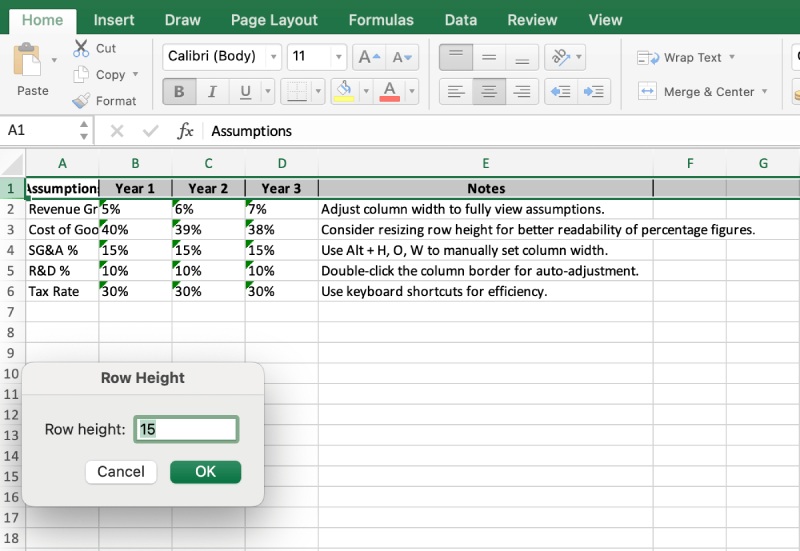
Гарячі клавіші для швидкого налаштування висоти
Коли руки вже на клавіатурі, діставати мишку не обов’язково. Excel дозволяє виділяти рядки й керувати їхньою висотою комбінаціями клавіш. Основні з них зібрано в таблиці нижче.
| Дія | Комбінація клавіш / Послідовність дій |
|---|---|
| Виклик вікна точної висоти рядка | Alt + H + O + H (або послідовно: Alt, потім О, Р, В) |
| Автопідбір висоти для виділених рядків | Alt + H + O + A (або послідовно: Alt, потім О, Р, А) |
| Виділення всього поточного рядка | Shift + Пробіл (Space) |
| Виділення всього аркуша таблиці | Ctrl + A |
| Перехід на новий рядок всередині однієї клітинки | Alt + Enter |
Послідовне натискання Alt вмикає підказки стрічки Excel — на кожній кнопці з’являється літера, тож потрібну команду легко знайти навіть без запам’ятовування комбінацій.