
Как изменить высоту строки в Excel: пошаговые способы
Текст в ячейке обрезается снизу или строка, наоборот, занимает слишком много места? Высоту строки в Excel меняют за несколько секунд, причём способов сразу несколько. Дальше — пошаговая инструкция для каждого: перетаскивание мышкой, точное значение в пунктах, автоподбор под текст и массовое изменение высоты для группы строк.
Ручное изменение высоты строки с помощью мыши
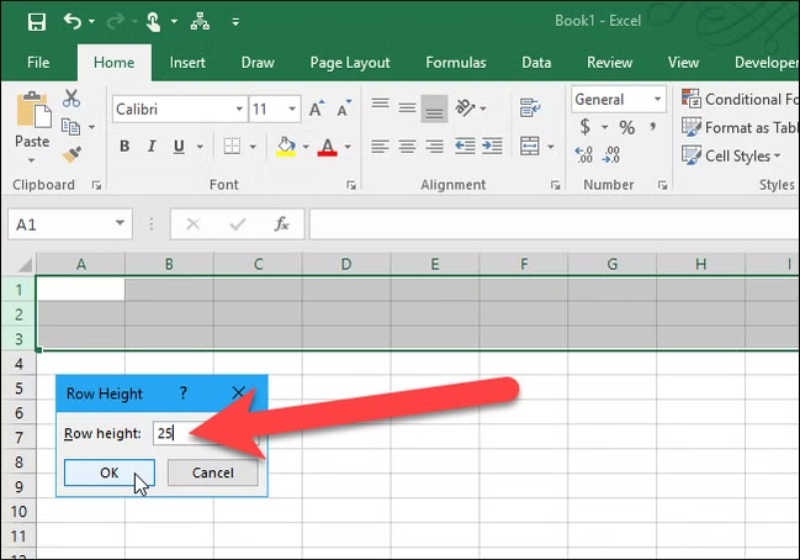
Это самый простой способ, которому не нужно никакое меню. Слева от таблицы есть вертикальная панель с номерами строк: 1, 2, 3 и так далее. Наведите курсор мыши на нижнюю границу номера нужной строки — курсор превратится в горизонтальную черту с двумя стрелками вверх и вниз. Это сигнал, что границу можно тянуть.
Зажмите левую кнопку мыши и потяните границу вниз, чтобы сделать строку выше, или вверх, чтобы уменьшить её. Во время перетаскивания рядом с курсором появляется подсказка с текущей высотой в пунктах и пикселях — например, «Высота: 20,10 (27 пикселей)». Так удобно контролировать размер, даже не отпуская кнопку.
По умолчанию строка в Excel имеет высоту 12,75 или 15 пунктов — точное значение зависит от шрифта и его размера в ячейке. Перетаскивание хорошо подходит для быстрой правки одной-двух строк. Если же нужно, чтобы несколько строк имели одинаковую высоту, проще задать точное число через меню.
Установка точной высоты строки в пунктах
Перетаскивание на глаз каждый раз даёт немного другой результат. Когда нужны ровные одинаковые строки — скажем, для печати прайса или отчёта, — высоту задают числом. Одно и то же окно открывается двумя путями.
- Выделите строку, щёлкнув по её номеру на панели слева.
- Путь через ленту: вкладка «Главная» → группа «Ячейки» → кнопка «Формат» → пункт «Высота строки».
- Путь через контекстное меню: щёлкните правой кнопкой мыши по номеру строки и выберите в списке «Высота строки».
- В открывшемся окне введите нужное число в пунктах и нажмите «OK» — высота изменится сразу.
Несколько полезных цифр о самих пунктах. Один пункт — это примерно 1/72 дюйма, то есть около 0,35 мм. Максимальная высота строки в Excel — 409,5 пункта, больше программа не примет. А вот ноль срабатывает неожиданно: если ввести 0, строка полностью скроется из поля зрения. Чтобы вернуть её, выделите соседние строки вместе со скрытой и задайте обычную высоту через то же окно.
Автоподбор высоты строки под размер текста
Автоподбор — это команда, которая заставляет Excel самостоятельно рассчитать высоту строки под самый большой текст в ней. Никаких цифр вводить не нужно. Самый быстрый вариант: наведите курсор на нижнюю границу номера строки и дважды быстро щёлкните левой кнопкой мыши. Строка сразу растянется или сожмётся так, чтобы всё содержимое было видно.
Второй вариант — через ленту: вкладка «Главная» → группа «Ячейки» → кнопка «Формат» → пункт «Автоподбор высоты строки». Этот способ удобен для нескольких строк сразу: выделите их, вызовите команду — и каждая строка подстроится под свой текст.
Здесь есть два подводных камня. Первый: если в ячейке несколько строк текста, автоподбор сам не сработает — сначала нужно включить перенос слов. Для этого выделите нужные ячейки и на вкладке «Главная» нажмите кнопку «Перенос текста». После этого высота каждой строки подстроится под количество текстовых строк внутри ячейки.
Второй камень серьёзнее: для объединённых ячеек автоподбор высоты автоматически не работает вообще. Excel не видит, сколько текста содержит объединённая ячейка, и оставляет высоту без изменений. В таком случае размер приходится задавать вручную — перетаскиванием или точным числом в пунктах.
Как изменить высоту нескольких или всех строк одновременно
Тянуть каждую строку отдельно не нужно. Excel применяет новый размер ко всем выделенным строкам сразу: сначала выделение, потом одно действие. Соседние строки выделяют так: зажмите левую кнопку мыши на номере первой строки и протяните курсор вниз по панели номеров. Второй вариант — щёлкнуть первую строку, зажать Shift и щёлкнуть последнюю в нужном диапазоне.
Если строки стоят не рядом, скажем 2, 5 и 9, зажмите клавишу Ctrl и по очереди щёлкайте по их номерам. А чтобы выделить весь лист целиком, нажмите Ctrl + A или щёлкните по серому угловому треугольнику в левом верхнем углу — на пересечении заголовков столбца A и строки 1. Выделится всё: и строки, и столбцы.
Дальше достаточно изменить размер любой одной из выделенных строк — перетащить границу мышкой или ввести число в окне «Высота строки». Такой же размер автоматически получат все остальные выбранные строки. Для всего листа это означает ровную сетку одинаковых строк за одно действие.
Горячие клавиши для быстрой настройки высоты
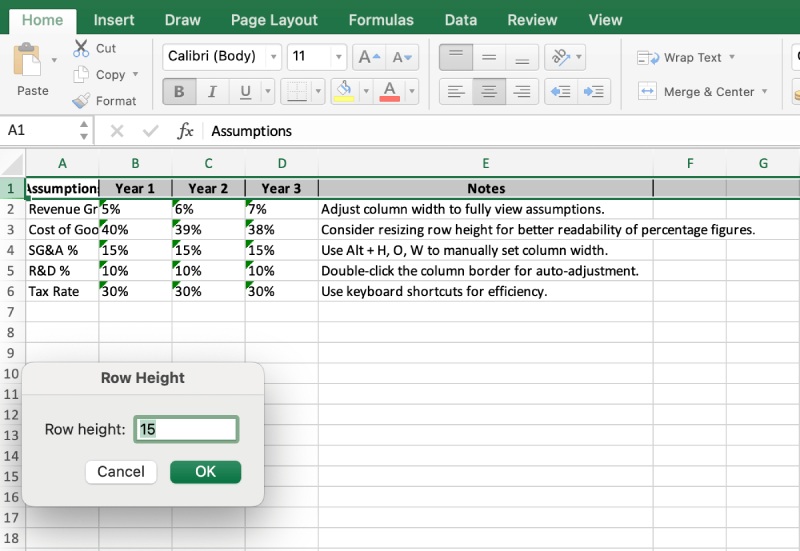
Когда руки уже на клавиатуре, тянуться к мышке не обязательно. Excel позволяет выделять строки и управлять их высотой комбинациями клавиш. Основные из них собраны в таблице ниже.
| Действие | Комбинация клавиш / Последовательность действий |
|---|---|
| Вызов окна точной высоты строки | Alt + H + O + H (в русскоязычной версии: Alt, затем Я, О, В) |
| Автоподбор высоты для выделенных строк | Alt + H + O + A (в русскоязычной версии: Alt, затем Я, О, А) |
| Выделение всей текущей строки | Shift + Пробел (Space) |
| Выделение всего листа таблицы | Ctrl + A |
| Переход на новую строку внутри одной ячейки | Alt + Enter |
Последовательное нажатие Alt включает подсказки ленты Excel — на каждой кнопке появляется буква, так что нужную команду легко найти даже без запоминания комбинаций.