
Як в Telegram закріпити чат та повідомлення на телефоні чи ПК
Telegram — це один із найпопулярніших месенджерів, який пропонує широкий спектр функцій для зручного спілкування та організації інформації. Одна з корисних можливостей — закріплення чатів та повідомлень, що дозволяє завжди мати важливу інформацію під рукою. У цій статті ми розглянемо, як закріпити чат та повідомлення в Telegram на телефоні та ПК.
Закріплення чату
На телефоні (Android та iOS)
- Відкрийте додаток Telegram.
- Знайдіть чат, який хочете закріпити.
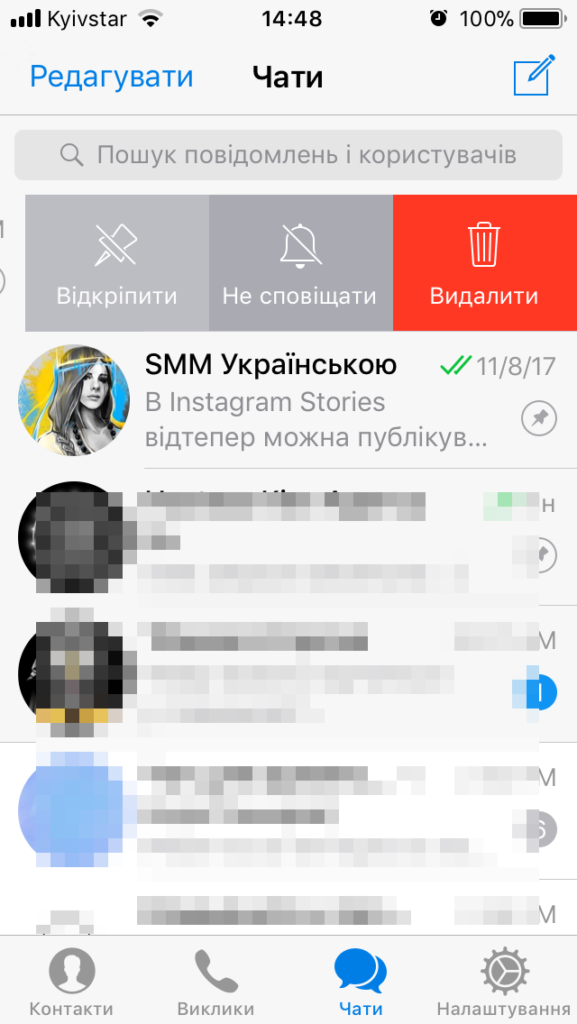
- Натисніть та утримуйте чат (Android) або змахніть чат вліво (iOS).
- Обрати “Закріпити” (pin) з контекстного меню.
Після цього обраний чат буде переміщено в верхню частину списку чатів і залишатиметься там, поки ви не відкріпите його.

На ПК (Windows, macOS, Linux)
- Відкрийте програму Telegram на ПК.
- Знайдіть чат, який хочете закріпити.
- Клацніть правою кнопкою миші на чаті.
- Обрати “Закріпити чат” з контекстного меню.
Чат з’явиться на початку списку, що дозволить вам швидко його знайти.
Закріплення повідомлення
На телефоні (Android та iOS)
- Відкрийте потрібний чат або групу в Telegram.
- Знайдіть повідомлення, яке хочете закріпити.
- Натисніть та утримуйте повідомлення (Android) або натисніть на повідомлення (iOS).
- Обрати “Закріпити” з контекстного меню.
Закріплене повідомлення буде відображатися у верхній частині чату або групи, щоб його було легко знайти.
На ПК (Windows, macOS, Linux)
- Відкрийте потрібний чат або групу в Telegram.
- Знайдіть повідомлення, яке хочете закріпити.
- Клацніть правою кнопкою миші на повідомленні.
- Обрати “Закріпити повідомлення” з контекстного меню.
Повідомлення буде закріплено у верхній частині чату або групи, де його зможуть бачити всі учасники.
Відкріплення чату та повідомлення
Щоб відкрипити чат або повідомлення, дотримуйтесь тих же кроків, що й для закріплення, але оберіть опцію “Відкріпити” (unpin).
На телефоні (Android та iOS)
- Для чату: Натисніть та утримуйте закріплений чат (Android) або змахніть чат вліво (iOS) та оберіть “Відкріпити”.
- Для повідомлення: Натисніть та утримуйте закріплене повідомлення (Android) або натисніть на повідомлення (iOS) та оберіть “Відкріпити”.

На ПК (Windows, macOS, Linux)
- Для чату: Клацніть правою кнопкою миші на закріпленому чаті та оберіть “Відкріпити чат”.
- Для повідомлення: Клацніть правою кнопкою миші на закріпленому повідомленні та оберіть “Відкріпити повідомлення”.
Переваги
Функція закріплення в Телеграмі дає змогу користувачам виділити важливі чати та повідомлення, щоб вони завжди були на видному місці у списку чатів.
Це може бути корисно для:
- Швидкого доступу до найважливіших чатів: ви можете закріпити чати з членами сім’ї, друзями, робочими контактами або улюбленими каналами, щоб завжди мати їх під рукою.
- Збереження важливих повідомлень: закріплення повідомлень дозволяє вам зберегти важливу інформацію, посилання, файли або фотографії, щоб ви могли легко знайти їх пізніше.
- Нагадування про те, що потрібно зробити: ви можете закріпити повідомлення із завданнями або нагадуваннями, щоб не пропустити важливі справи.
Закріплення чатів та повідомлень у Telegram — це простий спосіб організувати ваші розмови та зберегти важливу інформацію на видному місці. Незалежно від того, чи використовуєте ви Telegram на телефоні або ПК, ви зможете легко закріпити та відкрипити чати та повідомлення, дотримуючись простих інструкцій. Це допоможе вам ефективніше користуватися месенджером і завжди мати важливі дані під рукою.