
Як створити конференцію в ZOOM: на телефоні та комп’ютері
Відеоконференції стали невіддільною частиною сучасного життя людини. Вони допомагають зберігати зв’язок з рідними, друзями, колегами та клієнтами, незалежно від того, на якій відстані люди знаходяться один від одного.
Однією з найпопулярніших та найзручніших платформ для відеоконференцій став ZOOM. Цей сервіс є хмарним, тобто дозволяє проводити онлайн-зустрічі, вебінари, семінари, тренінги та інші заходи з відео, аудіо та текстовою комунікацією. ZOOM працює на різних пристроях, таких як комп’ютери, телефони, планшети та конференц-системи.
Огляд можливостей ZOOM

ZOOM надає вам широкий спектр своїх функціональних можливостей для проведення наших з вами відеоконференцій кожного дня:
- Висока якість відео та аудіо
- Гнучкість налаштувань
- Інтерактивність та співпраця
- Безпека та конфіденційність
ZOOM використовує передові технології кодування та оптимізації, щоб забезпечити чітке та плавне відео та аудіо, навіть при низькій швидкості інтернету. Ви також можете самі налаштовувати параметри конференції за своїми потребами, такі як пароль для входу в кімнату конференції, ліміт учасників, час початку та закінчення, режим очікування, запис, опитування, розділення на групи та інші подібні можливості. ZOOM захищає ваші дані та комунікації за допомогою сучасних методів шифрування, аутентифікації, модерації та контролю доступу, тому ви можете на 99.9% бути впевнені, що ваша конференція буде безпечною та приватною.
| Перевага | Опис |
| Простота використання | Має інтуїтивний та дружній інтерфейс, який дозволяє легко створювати, приєднуватися та керувати конференціями. Ви можете використовувати цей додаток через веббраузер, десктопну або мобільну програму. |
| Сумісність з різними пристроями | Працює на різних операційних системах, таких як Windows, Mac, Linux, Android, iOS та інші. Тому ви можете легко перемикатися між пристроями під час конференції, а також підключати зовнішні камери, мікрофони, динаміки та інше обладнання. |
| Масштабованість та надійність | Підтримує велику кількість учасників, до 1000 осіб за одну конференцію, а також велику кількість одночасних конференцій. ZOOM використовує хмарну інфраструктуру, яка забезпечує стабільність та доступність сервісу, навіть при високому навантаженні. |
| Інтеграція з іншими сервісами | Інтегрується з багатьма популярними сервісами, такими як Google Calendar, Outlook, Gmail, Slack, Dropbox, Salesforce, Moodle та інші. Ви можете легко синхронізувати свої розклади, контакти, файли, повідомлення та інші дані між ZOOM та іншими сервісами. |
Створення конференції на комп’ютері
Щоб створити конференцію на комп’ютері, вам потрібно виконати наступні кроки.
- Завантажте та встановіть програму ZOOM з офіційного сайту https://zoom.us/download.
- Запустіть програму ZOOM та увійдіть у свій обліковий запис. Якщо у вас немає облікового запису, ви можете створити його безплатно на сайті https://zoom.us/signup.
- Натисніть на кнопку Нова зустріч.
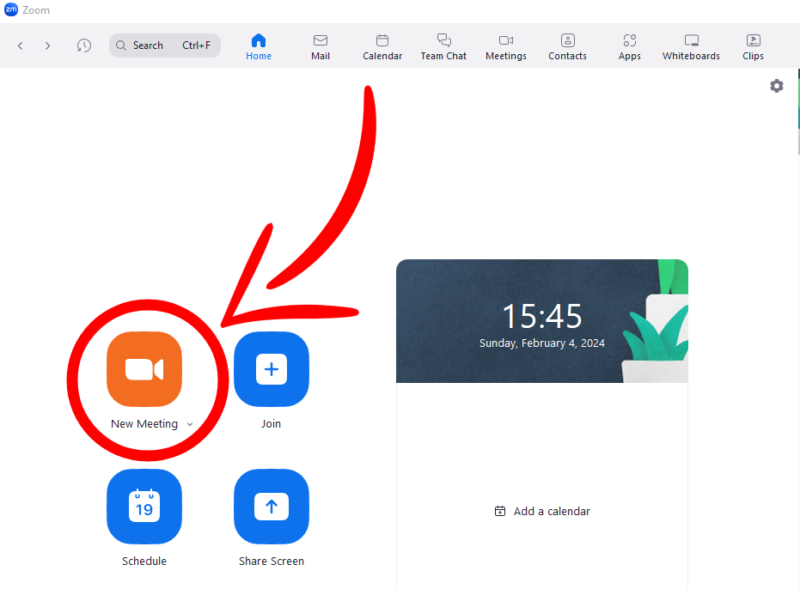
- Ви побачите вікно з параметрами зустрічі, такими як ID, пароль, відео, аудіо та інші.
- Після того, як ви налаштували параметри зустрічі, натисніть на кнопку Почати зустріч. Ви перейдете до вікна конференції, де можете бачити себе та інших учасників, а також використовувати різні інструменти для комунікації та співпраці.
- Щоб закінчити конференцію, ви можете натиснути на кнопку Завершити зустріч в правому нижньому куті вікна конференції. Ви можете обрати, чи хочете ви вийти з конференції, або завершити її для всіх учасників.
Створення конференції на телефоні

- Щоб створити конференцію на телефоні, вам потрібно виконати наступні кроки.
- Завантажте та встановіть мобільний додаток ZOOM з Google Play або App Store, залежно від вашої операційної системи.
- Запустіть додаток ZOOM та увійдіть у свій обліковий запис. Якщо у вас немає облікового запису, ви можете створити його безплатно на сайті https://zoom.us/signup.
- Натисніть на кнопку Нова зустріч в лівому верхньому куті.
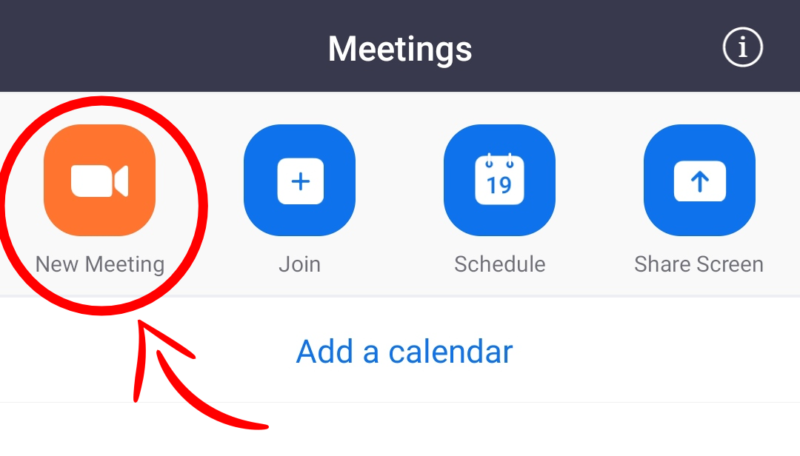
- Ви побачите вікно з параметрами зустрічі, такими як ID, пароль, відео, аудіо та інші.
- Після того, як ви налаштували параметри зустрічі, натисніть на кнопку Почати зустріч.
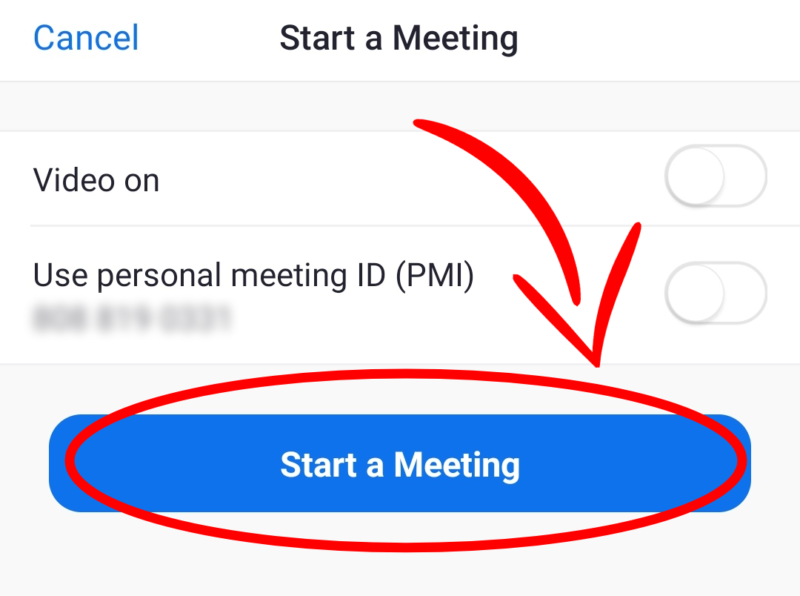
- Ви перейдете до вікна конференції, де ви можете бачити себе та інших учасників, а також використовувати різні інструменти для комунікації та співпраці.
- Щоб закінчити конференцію, ви можете натиснути на кнопку Завершити зустріч в правому верхньому куті вікна конференції.
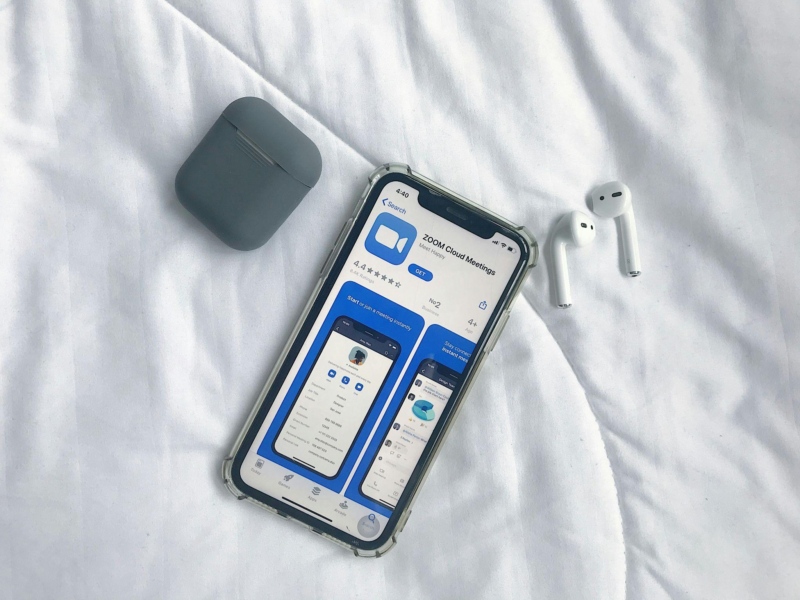
ZOOM – це потужний та зручний сервіс для проведення відеоконференцій на різних пристроях. Ви можете легко створювати, приєднуватися та керувати цими конференціями. Також налаштовувати параметри конференції за своїми потребами, використовувати різні інструменти для інтерактивності та співпраці, запрошувати та управляти учасниками, а також інтегрувати з іншими сервісами. ZOOM – це ідеальний вибір для проведення відеоконференцій на будь-яку тему та для будь-якої аудиторії.
Питання-Відповіді
Якщо у вас виникли проблеми зі звуком під час конференції в ZOOM, то це може бути пов’язано з різними причинами, такими як налаштування мікрофона, динаміків, вебпереглядача, комп’ютера, мережі або інших пристроїв. Тому слід перевірити, чи ввімкнено мікрофон і динаміки на вашому пристрої, і чи вибрано правильні аудіопристрої в налаштуваннях ZOOM. Якщо цей спосіб не підійшов, тоді перезапустіть ваш комп’ютер або телефон, і знову приєднайтеся до конференції.
Якщо у вас виникли проблеми з вебкамерою під час конференції, це може бути пов’язано з різними причинами, такими як налаштування камери, драйвери, вебпереглядач, комп’ютер, мережа або інші пристрої. для початку перевірте, чи ввімкнено камеру на вашому пристрої, і чи вибрано правильну камеру в налаштуваннях ZOOM. Якщо цей спосіб не спрацював, тоді перевірте, чи не вимкнено камеру для ZOOM у налаштуваннях вашого вебпереглядача, особливо якщо ви використовуєте Chrome.
Якщо ви хочете додати ефекти до свого образу у ZOOM, ви можете скористатися функцією Studio Effects, яка дозволяє змінювати колір губ, форму брів та налипати вуса або бороду. Але зверніть увагу, що Studio Effects знаходиться на стадії бета-тестування, тому може мати деякі помилки або обмеження. Якщо ви хочете додати інші ефекти до свого образу, ви можете скористатися віртуальним фоном, який дозволяє замінити ваше реальне оточення на будь-яке зображення або відео.
Так, можна записати конференцію у ZOOM, якщо ви є організатором або маєте дозвіл від організатора. Запис може бути локальним (на вашому комп’ютері) або хмарним (на серверах ZOOM). Для того, щоб записати конференцію, вам потрібно натиснути кнопку Запис в нижній частині вікна програми. Після конференції ви зможете переглянути та зберегти запис у форматі MP4.
А як зробити, щоб зум на ПК і на андроїді був ідентичними, щоб я міг виходити в зум з одним і тим самим посиланням???
Щоб синхронізувати свій акаунт Zoom на ПК та телефоні, вам потрібно увійти в один і той самий акаунт на обох пристроях. Також ви можете переносити зустрічі та вебінари між пристроями, якщо ви вже берете участь у них на одному з ваших гаджетів. Для цього ви можете перевірити список майбутніх зустрічей на пристрої, з якого ви увійшли в акаунт, і вибрати опцію перемикнути зустріч на інший пристрій.