
Как сделать запись экрана на ноутбуке: пошаговая инструкция
В этой статье мы рассмотрим, как сделать запись экрана на вашем ноутбуке. Запись экрана может быть полезна для создания видеоуроков, демонстрации рабочих процессов, создания видеорецензий и многих других целей. Мы представим вам пошаговую инструкцию по использованию популярных программ для записи экрана, а также советы по настройке параметров записи и сохранению видеофайлов. После прочтения этой статьи вы сможете легко и эффективно записывать все, что происходит на вашем экране.
Как сделать запись экрана на ноутбуке: пошаговая инструкция
Вот пошаговая инструкция по тому, как сделать запись экрана на ноутбуке:
- Начните с выбора программы для записи экрана. В зависимости от вашей операционной системы, вы можете воспользоваться встроенным программным обеспечением или загрузить стороннюю программу. На Windows вы можете использовать программы, такие как OBS Studio, Camtasia или Movavi Screen Recorder. Для пользователей Mac, можно воспользоваться QuickTime Player или программами, такими как ScreenFlow или Capto.
- После выбора программы, запустите ее на вашем ноутбуке.
- В большинстве программ для записи экрана вы можете выбрать, хотите ли записать весь экран или только определенную область. Выберите нужную вам опцию перед началом записи.
- Настройте параметры записи в соответствии с вашими потребностями. Это может включать выбор формата видео, качество изображения, настройки звука и другие параметры.
- После того, как вы настроили параметры, нажмите кнопку «Запись» или эквивалентную кнопку в приложении, чтобы начать запись.
- Когда вы закончите запись, нажмите кнопку «Стоп» или выполните другие указания, чтобы остановить запись.
- После завершения записи ваше видео будет доступно для просмотра в приложении для записи. Обычно вы можете сохранить его на своем устройстве или поделиться с другими пользователями.
Теперь вы знаете, как сделать запись экрана на своем ноутбуке с помощью нашей пошаговой инструкции.
Видео с экрана ноутбука со звуком
Чтобы снять видео с экрана ноутбука со звуком, сначала выберите программу для записи, такую как OBS Studio или Camtasia. Запустите программу и настройте параметры записи, включая выбор области экрана и источника звука. Начните запись, нажав соответствующую кнопку. После окончания записи, сохраните видеофайл на своем ноутбуке. Просмотрите видео, чтобы убедиться, что все записано корректно, и поделитесь им при необходимости.
Особенности записи видео с экрана на Windows 10
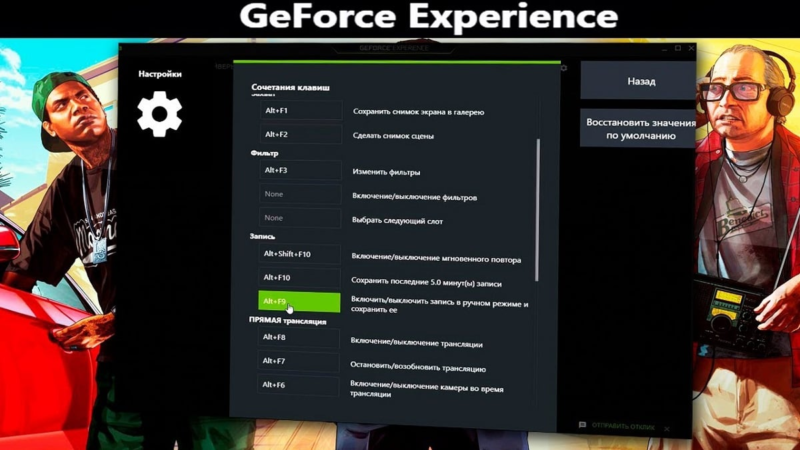
В Windows 10 вы можете снимать видео с экрана с помощью встроенных инструментов или сторонних программ. Вот несколько особенностей записи видео с экрана в Windows 10:
- Windows 10 имеет встроенную программу Xbox Game Bar, которая позволяет снимать видео с экрана во время игры или в любом другом окне. Вы можете открыть Xbox Game Bar, нажав клавишу Windows + G, а затем нажать кнопку «Записать» для начала записи.
- Приложение Xbox Console Companion также позволяет снимать видео с экрана. Вы можете открыть это приложение, перейдя в «Ленту активности» и нажав кнопку «Начать запись» для начала записи.
- Помимо встроенных инструментов, вы можете воспользоваться сторонними программами, такими как OBS Studio, Camtasia или Movavi Screen Recorder. Эти программы могут иметь больше функций и настроек для записи видео с экрана на вашем Windows 10 ноутбуке.
- Во время записи вы можете выбрать источник звука, такой как системный звук или микрофон. Вам также могут потребоваться дополнительные настройки, чтобы обеспечить запись звука вместе с видео.
- Перед началом записи выберите формат и качество видео, которые вам нужны. Вы можете выбрать стандартные форматы файлов, такие как MP4 или AVI, а также установить качество видео в соответствии с вашими потребностями.
Эти особенности позволяют снимать видео с экрана на Windows 10 ноутбуке удобно и эффективно.
Как записать видео с экрана на macbook?
Для записи видео с экрана на MacBook используйте встроенное приложение QuickTime Player. Просто откройте QuickTime Player, выберите «File» в меню, затем «New Screen Recording». Нажмите кнопку «Record» и выберите часть экрана для записи, или кликните и перетащите, чтобы выбрать весь экран. Нажмите «Start Recording» и затем «Stop Recording», когда закончите. Сохраните видео на вашем MacBook.
В данной статье мы подробно рассмотрели процесс записи видео с экрана на MacBook с помощью встроенного приложения QuickTime Player. Запись экрана является полезным инструментом для создания видеоуроков, демонстрации рабочих процессов, или просто для захвата моментов на экране. Использование QuickTime Player является простым и удобным способом осуществления записи, который доступен для всех пользователей MacBook. Теперь, зная этот метод, вы можете легко создавать собственные видео на своем MacBook.