
Як вставити фотографію в таблицю Excel: покрокова інструкція
Руденська Єлизавета
Зміст:
Вставка фотографій в таблиці Excel може бути корисною для ілюстрації даних, створення звітів або просто додавання візуального контенту до ваших документів. У цій статті ми розглянемо, як вставити фотографію в таблицю Excel, використовуючи кілька різних методів.
Вставка фотографії в Excel: Основні кроки
- Відкрийте файл Excel
Запустіть програму Excel і відкрийте документ, в який ви хочете вставити фотографію. - Виберіть комірку
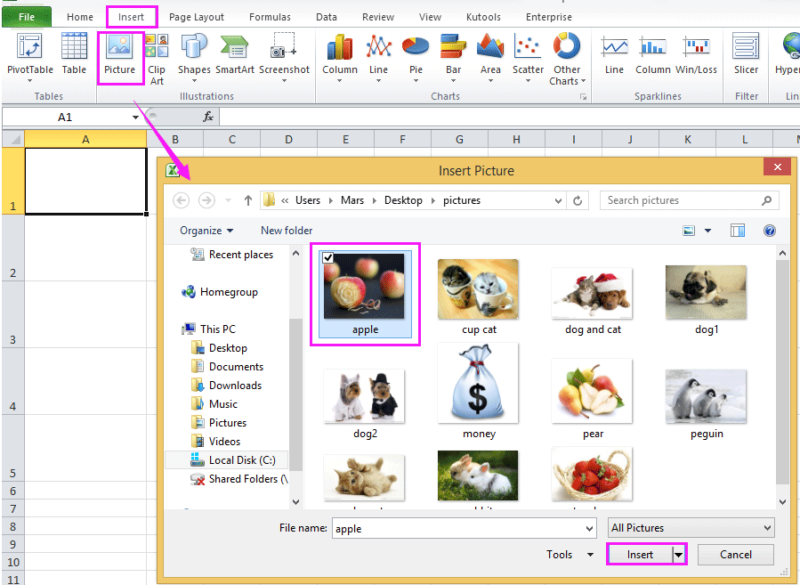
Виберіть комірку або діапазон комірок, куди ви хочете вставити фотографію. Зазвичай, це місце, де ви бажаєте бачити зображення. - Вставка зображення
Натисніть на вкладку “Вставка” у верхньому меню. У групі “Зображення” виберіть пункт “Зображення” або “Картинки” (залежно від версії Excel). - Виберіть файл зображення
У вікні провідника виберіть файл зображення, яке ви хочете вставити. Натисніть “Вставити” або “Відкрити”. - Розміщення та зміна розміру зображення
Перетягніть зображення в потрібне місце на аркуші. Використовуйте маркери зміни розміру на краях зображення для його збільшення або зменшення.
Альтернативні методи вставки фотографій
Метод 1: Вставка через буфер обміну
- Копіювання зображення
Відкрийте файл зображення в будь-якому графічному редакторі або переглядачі. Натисніть Ctrl+C або виберіть “Копіювати” з контекстного меню. - Вставка зображення
Поверніться в Excel і виберіть комірку, де ви хочете вставити фотографію. Натисніть Ctrl+V або використовуйте кнопку “Вставити” на вкладці “Головна”.
Метод 2: Використання функції “Рисунок”
- Виберіть вкладку “Вставка”
Натисніть на вкладку “Вставка” у верхньому меню. - Виберіть “Рисунок”
У групі “Зображення” виберіть пункт “Рисунок”. - Виберіть джерело зображення
Виберіть джерело зображення: з файлу на вашому комп’ютері, зображення з Інтернету або з колекції вбудованих зображень. - Вставка зображення
Виберіть потрібне зображення і натисніть “Вставити”.
Метод 3: Вставка через Power Query (для досвідчених користувачів)
- Запуск Power Query
Перейдіть на вкладку “Дані” і виберіть “З нових джерел”, потім “Зображення”. - Вибір джерела зображення
Виберіть джерело зображення і натисніть “Завантажити”. - Розміщення зображення
Після завантаження зображення розмістіть його у потрібному місці на аркуші.

Налаштування та форматування зображень
- Форматування зображення
Щоб змінити формат зображення, клацніть на ньому правою кнопкою миші та виберіть “Формат зображення”. Тут ви можете змінити яскравість, контрастність, обрізати зображення або застосувати інші ефекти. - Закріплення зображення на аркуші
Щоб зображення не зміщувалось при зміні розміру комірок, закріпіть його. Клацніть на зображенні правою кнопкою миші, виберіть “Формат зображення”, перейдіть на вкладку “Властивості” і виберіть “Закріпити положення на аркуші”.
Вставка зображення у фоновий режим
- Виберіть аркуш
Перейдіть до аркуша, для якого ви хочете встановити фонове зображення. - Вставка фону
Перейдіть на вкладку “Макет сторінки” і виберіть “Фон”. Виберіть зображення з вашого комп’ютера або Інтернету. - Налаштування фону
Зображення буде встановлено як фон аркуша. Зверніть увагу, що цей метод не дозволяє редагувати розмір фону.
Вставка фотографій в таблиці Excel може значно підвищити наочність і інформативність ваших документів. Використовуйте наведені методи для додавання зображень та налаштування їх під свої потреби.
Стаття була корисною?
👍
Так - 0
👎
Ні - 0
Коментарі: