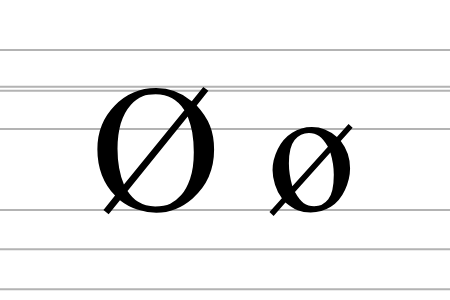
Як поставити знак діаметра Ø в документі
Знак діаметра (Ø) є важливим символом у багатьох технічних і наукових документах. Він використовується для позначення діаметра круглих об’єктів, таких як труби, шестерні, диски тощо. Якщо ви працюєте з текстовими документами, кресленнями або технічними специфікаціями, знання того, як вставити цей символ, є необхідним. У цій статті ми розглянемо різні способи вставлення знака діаметра Ø в документи, використовуючи різні програмні засоби та операційні системи.
Використання символів у текстових редакторах
Microsoft Word
Microsoft Word є одним із найпоширеніших текстових редакторів, і він пропонує декілька способів вставлення спеціальних символів, таких як знак діаметра.
- Використання меню “Вставка”
- Відкрийте документ у Word.
- Перейдіть до вкладки “Вставка”.
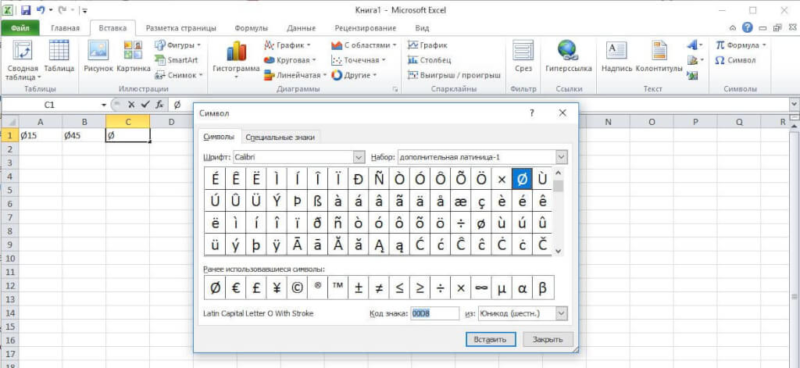
- Натисніть на кнопку “Символ” у групі “Символи”.
- У випадаючому меню виберіть “Інші символи”.
- Відкриється діалогове вікно “Символ”. Виберіть шрифт “Arial” або “Times New Roman”.
- Прокрутіть список символів або введіть “00D8” у полі “Код знака” для швидкого пошуку символа діаметра Ø.
- Виберіть символ і натисніть “Вставити”.
- Використання комбінації клавіш
- Переконайтеся, що у вас увімкнена цифрова клавіатура.
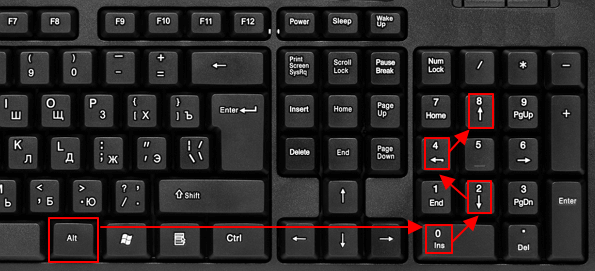
- Натисніть та утримуйте клавішу “Alt”.
- Введіть числовий код “0216” на цифровій клавіатурі.
- Відпустіть клавішу “Alt”, і символ діаметра Ø з’явиться в документі.
Google Docs
У Google Docs також можна вставити знак діаметра Ø декількома способами:
- Використання меню “Вставка”
- Відкрийте документ у Google Docs.
- Перейдіть до меню “Вставка”.
- Виберіть “Спеціальні символи”.
- У вікні, що відкрилося, введіть “диаметр” або “diameter” у поле пошуку.
- Знайдіть символ Ø у списку та натисніть на нього, щоб вставити в документ.
- Копіювання і вставка
- Ви можете скопіювати символ Ø з будь-якого джерела, наприклад, з цієї статті, та вставити його в документ Google Docs за допомогою комбінації клавіш Ctrl+C (копіювати) та Ctrl+V (вставити).
Використання символів у різних операційних системах
Windows
- Використання таблиці символів
- Відкрийте “Таблиця символів” (Character Map), яку можна знайти через пошук в меню “Пуск”.
- У вікні “Таблиця символів” виберіть шрифт “Arial” або “Times New Roman”.
- Знайдіть символ Ø, виберіть його та натисніть “Копіювати”.
- Вставте символ у потрібне місце в документі за допомогою комбінації клавіш Ctrl+V.
- Використання коду Alt
- Натисніть та утримуйте клавішу “Alt”.
- Введіть числовий код “0216” на цифровій клавіатурі.
- Відпустіть клавішу “Alt”, і символ Ø з’явиться в документі.
macOS
- Використання комбінації клавіш
- Натисніть комбінацію клавіш “Option+Shift+O”. Символ Ø з’явиться в документі.
- Використання меню “Emoji & Symbols”
- Відкрийте документ у потрібному редакторі.
- Натисніть комбінацію клавіш “Command+Control+Space”, щоб відкрити вікно “Emoji & Symbols”.
- У вікні пошуку введіть “диаметр” або “diameter”.
- Знайдіть символ Ø та двічі клацніть на нього, щоб вставити в документ.
Використання символів у HTML та LaTeX
HTML
Якщо ви створюєте веб-сторінку і хочете вставити символ діаметра Ø, ви можете використовувати відповідний код HTML:

LaTeX
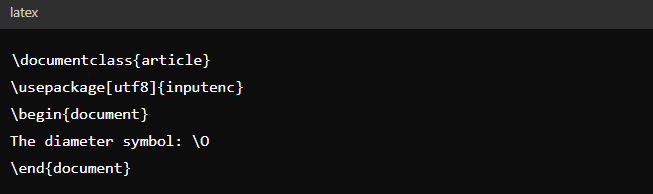
Для вставлення символа діаметра Ø в документ LaTeX використовуйте наступну команду:
Символ діаметра Ø є важливим елементом у технічній та науковій документації. Знання різних способів вставлення цього символу в текстові документи, використовуючи різні програмні засоби та операційні системи, дозволяє ефективно працювати з технічною інформацією. Незалежно від того, який інструмент ви використовуєте, існує декілька методів, що дозволяють легко вставити цей символ у ваш документ.