
Як поставити лапки ялинки на клавіатурі
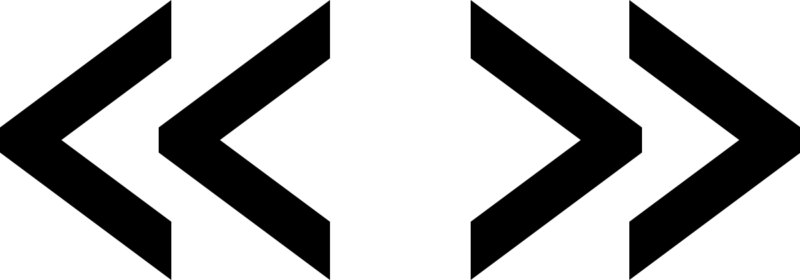
Лапки ялинки, також відомі як кутові лапки (« »), є поширеним типом лапок у багатьох мовах. Вони використовуються для виділення цитат, назв творів, а також інших специфічних випадків. Ця стаття допоможе вам зрозуміти, як правильно вставити ці лапки на різних типах клавіатур та операційних системах.
Використання лапок ялинки в текстових редакторах
1. Windows
У Windows існує кілька способів вставки кутових лапок, залежно від налаштувань вашої клавіатури та операційної системи.
Спосіб 1: Використання комбінацій клавіш Alt
Одним з найпростіших способів є використання комбінацій клавіш з Alt і числовою клавіатурою. Для цього вам потрібно ввімкнути Num Lock. Ось необхідні комбінації:
- Ліва лапка ялинки («): Alt + 0171
- Права лапка ялинки (»): Alt + 0187
Для цього утримуйте клавішу Alt і введіть відповідний числовий код на числовій клавіатурі, потім відпустіть Alt.
Спосіб 2: Використання налаштувань клавіатури
Якщо у вас встановлена українська або російська розкладка клавіатури, ви можете використовувати відповідні комбінації клавіш:
- Ліва лапка ялинки («): Shift + клавіша, що знаходиться між Enter та Л
- Права лапка ялинки (»): Shift + клавіша, що знаходиться між клавішею з цифрою 1 і буквою Й
2. MacOS
У MacOS вставка кутових лапок є дещо простішою, оскільки операційна система підтримує ці символи за замовчуванням.
Спосіб 1: Використання комбінацій клавіш
- Ліва лапка ялинки («): Option + \
- Права лапка ялинки (»): Shift + Option + \
Ці комбінації працюють на всіх стандартних розкладках клавіатури MacOS.
3. Linux
На Linux кутові лапки можуть бути вставлені залежно від вашої розкладки клавіатури та налаштувань системи.
Спосіб 1: Використання комбінацій клавіш AltGr
Багато дистрибутивів Linux підтримують вставку кутових лапок за допомогою комбінацій з AltGr (правий Alt):
- Ліва лапка ялинки («): AltGr + Z
- Права лапка ялинки (»): AltGr + X
Використання в текстових редакторах та програмах
Microsoft Word
У Microsoft Word ви можете вставити кутові лапки, скориставшись меню “Вставка” -> “Символ” -> “Більше символів”. У вікні, що з’явиться, знайдіть кутові лапки та вставте їх.

Google Docs
У Google Docs кутові лапки можна вставити, перейшовши до меню “Вставка” -> “Спеціальні символи”. У полі пошуку введіть “кутові лапки” або знайдіть їх у таблиці символів.
LaTeX
У LaTeX кутові лапки вставляються за допомогою наступних команд:
- Ліва лапка ялинки («):
\guillemotleft - Права лапка ялинки (»):
\guillemotright
Використання в HTML та інших мовах розмітки
У HTML та XML кутові лапки можуть бути вставлені за допомогою відповідних HTML-елементів:
- Ліва лапка ялинки («):
« - Права лапка ялинки (»):
»
Кутові лапки (« ») є важливими символами для правильної пунктуації в багатьох мовах. Використовуючи наведені вище методи, ви зможете легко вставляти ці лапки на будь-якій клавіатурі та операційній системі. Завжди зручно мати під рукою комбінації клавіш або знати, де знайти ці символи у вашому текстовому редакторі чи програмі.