
Как вставить фотографию в таблицу Excel: пошаговая инструкция
Руденська Єлизавета
Содержание:
Вставка фотографий в таблице Excel может быть полезна для иллюстрации данных, создания отчетов или просто добавления визуального контента в ваши документы. В этой статье мы рассмотрим, как вставить фотографию в таблицу Excel, используя несколько разных методов.
Вставка фотографии в Excel: Основные шаги
- Откройте файл Excel
Запустите Excel и откройте документ, в который вы хотите вставить фотографию. - Выберите ячейку
Выберите ячейку или диапазон ячеек, куда вы хотите вставить фотографию. Обычно это место, где вы хотите видеть изображение. - Вставка изображения
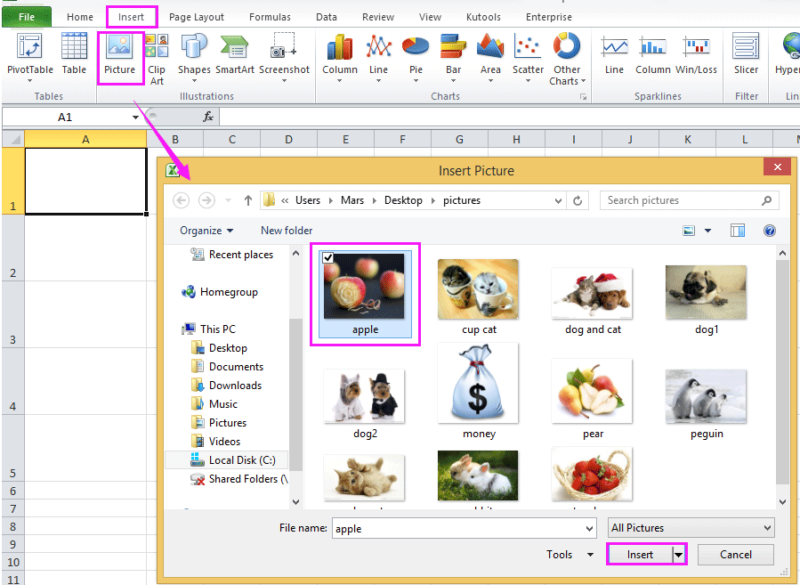
Нажмите на вкладку «Вставка» в верхнем меню. В группе «Изображение» выберите «Изображение» или «Картинки» (в зависимости от версии Excel). - Выберите файл изображения
В окне проводника выберите файл изображения, который вы хотите вставить. Нажмите кнопку «Вставить» или «Открыть». - Размещение и изменение размера изображения
Перетащите изображение в нужное место на листе. Используйте маркеры изменения размера на краях изображения для его увеличения или уменьшения.
Альтернативные методы вставки фотографий
Метод 1: Вставка через буфер обмена
- Копирование изображения
Откройте файл изображения в любом графическом редакторе или браузере. Нажмите Ctrl+C или выберите «Копировать» из контекстного меню. - Вставка изображения
Повернитесь в Excel и выберите ячейку, где вы хотите вставить фотографию. Нажмите Ctrl+V или используйте кнопку «Вставить» на вкладке «Главная».
Метод 2: Использование функции «Рисунок»
- Выберите вкладку «Вставка»
Нажмите на вкладку «Вставка» в верхнем меню. - Выберите «Изображение»
В группе «Изображение» выберите «Изображение». - Выберите источник изображения
Выберите источник изображения: из файла на вашем компьютере, изображения из Интернета или из коллекции встроенных изображений. - Вставка изображения
Выберите нужное изображение и нажмите кнопку «Вставить».
Метод 3: Вставка через Power Query (для опытных пользователей)
- Запуск Power Query
Перейдите на вкладку «Данные» и выберите «Из новых источников», затем «Изображение». - Выбор источника изображения
Выберите источник изображения и нажмите кнопку «Загрузить». - Размещение изображения
После загрузки изображения разместите его в нужном месте на листе.

Настройка и форматирование изображений
- Форматирование изображения
- Чтобы изменить формат изображения, щелкните его правой кнопкой мыши и выберите «Формат изображения». Здесь можно изменить яркость, контрастность, обрезать изображения или применить другие эффекты.
- Закрепление изображения на листе
- Чтобы изображение не смещалось при изменении размера ячеек, закрепите его. Щелкните правой кнопкой мыши на изображении, выберите «Формат изображения», перейдите на вкладку «Свойства» и выберите «Закрепить положение на листе».
Вставка изображения в фоновый режим
- Выберите лист
Перейдите к листу, для которого вы хотите установить фоновое изображение. - Вставка фона
Перейдите на вкладку «Макет страницы» и выберите «Фон». Выберите изображение из вашего компьютера или Интернета. - Настройка фона
Изображение будет установлено как фон листа. Обратите внимание, что этот метод не позволяет изменять размер фона.
Вставка фотографий в таблице Excel может существенно повысить наглядность и информативность ваших документов. Используйте приведенные методы для добавления изображений и их настройки.
Статья была полезной?
👍
Да - 0
👎
Нет - 0
Комментарии: