Как узнать пароль от Wi-Fi на телефоне
В современном мире интернет-соединение является неотъемлемой частью повседневной жизни. Однако бывает, что необходимо подключить новое устройство к сети Wi-Fi, но вы забыли пароль. К счастью, существует несколько способов узнать пароль от Wi-Fi на вашем телефоне. В этой статье мы рассмотрим пошаговые инструкции для обеих популярных операционных систем – iPhone и Android.
Как просмотреть пароль от Wi-Fi на роутере
Самый простой способ узнать логин и пароль от Wi-Fi сети – посмотреть на этикетку, наклеенную на роутере. Она обычно расположена на нижней части устройства, поэтому роутер следует перевернуть. Однако если роутер прикреплен к стене, этот вариант не подходит. В таком случае, следует поискать логин и пароль в инструкции к устройству или в упаковочной коробке. Если же вы изменили заводской пароль на свой, этот способ также не поможет.
Как определить пароль от Wi-Fi на Android
Владельцы смартфонов на базе Android могут узнать пароль Wi-Fi несколькими способами.
Метод 1: Использование системных файлов
- Зайти в системные файлы:
- Открыть папку
data->misc->Wi-Fi->wpa_supplicant.conf. - В этом файле содержится список паролей, используемых для подключения к роутеру.
- Открыть папку
- Подключение к компьютеру:
- В некоторых версиях Android для доступа к этому файлу необходимо подключить телефон к компьютеру.
Метод 2: Использование приложений
- Загрузить приложение WiFi Key Recovery:
- В Google Play Store найти и скачать бесплатное приложение WiFi Key Recovery.
- Предоставить доступ суперпользователю:
- После запуска приложения предоставить ему доступ суперпользователя.
- Приложение покажет список Wi-Fi сетей, к которым подключался телефон, вместе с паролями.
Как определить пароль от Wi-Fi на iPhone
Для пользователей iPhone, начиная с версии iOS 16, процесс просмотра пароля Wi-Fi достаточно прост.
Метод 1: Из-за настроек
- Открыть Настройки:
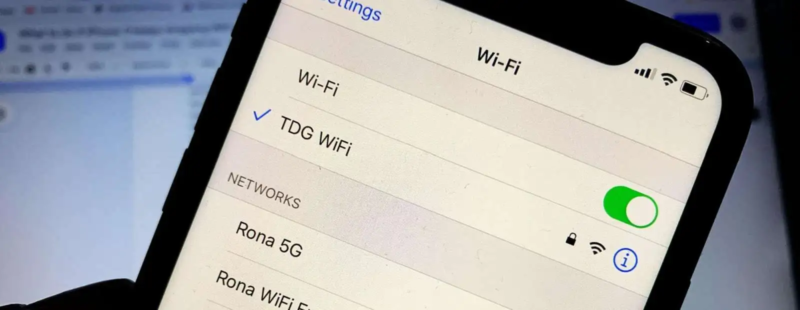
- Перейти в раздел Wi-Fi.
- Выбрать сеть:
- Нажать на имя сети, к которой вы подключены.
- Просмотреть пароль:
- В свойствах найти опцию «Пароль» и нажать на нее.
- Авторизоваться с помощью Touch ID, Face ID или пароля.
- Просмотреть или скопировать пароль.
Метод 2: Для предыдущих версий iOS
- Использование настроек роутера:
- Зайти в Центр управления и нажать на значок Wi-Fi.
- Нажать на букву «i» напротив подключения.
- Нажать на строку «Роутер» и скопировать URL-адрес.
- Вставить адрес в браузер и перейти по ссылке. Ввести логин и пароль для доступа к настройкам роутера.
- Найти вкладку «Wi-Fi-соединение» и просмотреть пароль.
Метод 3: Использование приложения Qrafter
- Загрузить приложение Qrafter:
- В App Store найти и скачать приложение Qrafter.
- Поделиться паролем:
- С помощью QR-кода поделиться логином и паролем с другими устройствами.

Как распространить пароль Wi-Fi на другое устройство iOS
Если у вас iPhone с iOS 11 или более поздней, вы можете разрешить другому устройству Apple подключиться к Wi-Fi без ручного ввода пароля.
- Включить Wi-Fi и Bluetooth на обоих устройствах:
- Убедитесь, что e-mail адреса Apple ID сохранены в контактах обоих устройств.
- Предоставить доступ:
- На устройстве-получателе выбрать сеть Wi-Fi.
- На вашем устройстве нажмите кнопку «Предоставить пароль».
Как сбросить и установить новый пароль на Wi-Fi
Если предыдущие способы не дали результата, можно воспользоваться радикальным методом – сбросом настроек роутера к заводским.
- Найти кнопку “Reset” на роутере:
- Зажать ее на 10 секунд для полной перезагрузки.
- Использовать заводские данные:
- После сброса использовать заводское имя (SSID) и пароль для подключения.

Знание пароля от Wi-Fi на телефоне может быть очень полезным в разных ситуациях. Используя инструкции, вы сможете легко узнать или поделиться паролем Wi-Fi на вашем iPhone или Android. Это поможет вам быстро подключать новые устройства к сети и обеспечить удобство в использовании беспроводным интернетом.