Как узнать, какая видеокарта в ноутбуке с Windows: пошаговая инструкция
Благодаря технологическому прогрессу и росту игровой и графической производительности важно знать, какая видеокарта установлена в вашем ноутбуке с операционной системой Windows. Эта информация может быть полезна для определения мощности системы, решения проблем с совместимостью программ или просто для удовлетворения вашей заинтересованности. Рассмотрим пошаговую инструкцию, как узнать, какая видеокарта установлена в вашем ноутбуке.
Пошаговая инструкция

Узнать, какая видеокарта установлена в вашем ноутбуке с операционной системой Windows, может быть полезна для многих целей – от оптимизации игры до решения проблем совместимости программ. Для получения этой информации существует несколько путей, и наша пошаговая инструкция поможет вам легко и эффективно осуществить этот процесс. Давайте вместе шаг за шагом рассмотрим способы определения вашей видеокарты и получения детальной информации о ее характеристиках.
Шаг 1: Меню пуск
Нажмите клавишу «Пуск» или значок Windows в нижнем левом углу экрана. В поле поиска введите “Диспетчер устройств” и выберите подходящий результат.
Шаг 2: Диспетчер устройств
В окне Диспетчера устройств найдите и разверните раздел “Видеокарты”. Здесь вы увидите список установленных видеокарт.
Шаг 3: Информация о видеокарте
Щелкните правой кнопкой мыши на названии видеокарты, которую вы хотите исследовать, и выберите “Свойства”. В открывшемся окне перейдите на вкладку «Общее». Здесь вы увидите информацию о вашей видеокарте, такой как модель и производитель.
Шаг 4: Инструменты сторонних разработчиков
Для более подробной информации и изучения характеристик видеокарты используйте сторонние программы, такие как GPU-Z или MSI Afterburner. Они предоставляют подробную информацию о температуре, частоте ядра, памяти и других параметрах.
Шаг 5: Использование команды DXDIAG
Нажмите комбинацию клавиш Win+R для вызова окна “Выполнить”. Введите “dxdiag” и нажмите Enter. В окне DirectX Diagnostic Tool перейдите на вкладку «Видео». Здесь вы найдете информацию о вашей видеокарте вместе с другими данными о системе.
Помните, что наличие или инструкции могут отличаться в зависимости от версии операционной системы Windows, но общий принцип остается неизменным. Знание вашей видеокарты поможет вам лучше понимать возможности вашего ноутбука и определить, насколько он подходит для ваших задач, будь то графически важные программы или игры.
Разновидности видеокарт для ноутбука

На данный момент существует широкий спектр видеокарт для ноутбуков от разных производителей, таких как NVIDIA, AMD и Intel. Выбор видеокарты зависит от потребностей пользователя, его бюджета и назначения ноутбука. Вот несколько примеров видеокарт, которые можно встретить в ноутбуках.
NVIDIA GeForce
- NVIDIA GeForce RTX 30 Series – серия видеокарт с поддержкой технологии отслеживания лучей (Ray Tracing) и DLSS, предназначенных для гейминга и высокопроизводительных задач.
- NVIDIA GeForce GTX 16 Series – Направленные на геймеры видеокарты, которые предлагают хорошую производительность по доступной цене.
- NVIDIA GeForce MX Series – Видеокарты, разработанные для ноутбуков со средней производительностью и хорошей энергоэффективностью.
AMD Radeon
- AMD Radeon RX 6000M Series – Видеокарты для гейминга и высокопроизводительных ноутбуков, поддерживающих технологию отслеживания лучей и FidelityFX Super Resolution.
- AMD Radeon RX 5000M Series – серия видеокарт с хорошей производительностью для геймеров и профессионалов.
Интегрированные графические решения
- Intel Iris Xe Graphics – Интегрированная графика Intel для обеспечения приемлемой производительности для офисных и повседневных задач.
- AMD Radeon Graphics (интегрированные с процессорами Ryzen) – интегрированные графические решения для AMD Ryzen, обеспечивающие хорошую производительность для большинства задач.
Это только общий обзор. Конкретные модели могут варьироваться в зависимости от производителя и его конфигурации.
Влияние видеокарты на производительность
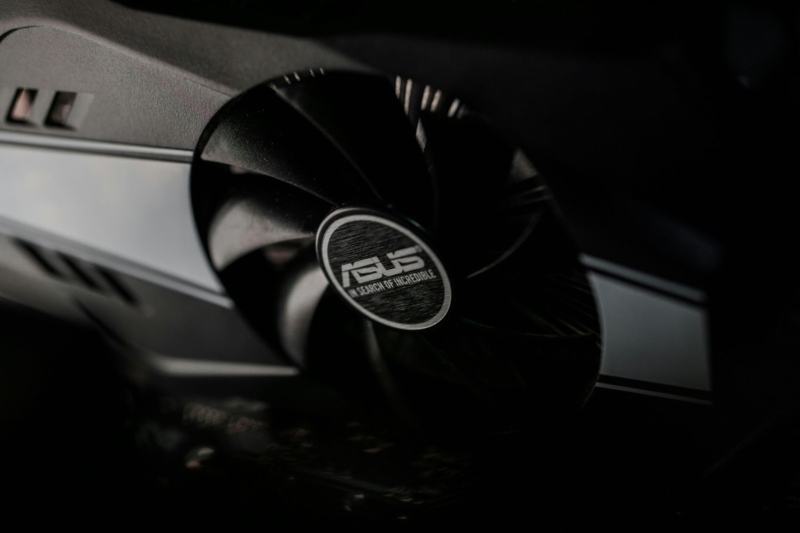
Видеокарта играет ключевую роль в определении производительности ноутбука, особенно в графически трудных задачах, таких как игры, видеомонтаж или работа с графикой. Воздействие видеокарты на производительность может быть определено разными факторами.
| Фактор воздействия | Описание | Назначение и основные характеристики |
| Графическая производительность | Гейминг: Количество кадров в секунду (FPS) и реалистичность графики Воспроизведение видео: Воспроизведение видео в высоком разрешении | Гейминг, работа в графически требовательных программах. Высокая производительность, поддержка технологий отслеживания лучей (RTX), плавное воспроизведение графики в играх. Видеоредактирование, просмотр фильмов в хорошем качестве. |
| Редактирование медиа | Видеомонтаж и графическая работа: Обработка и рендеринг видео, графики | Видеомонтаж, графический дизайн. Ускорение обработки и рендеринга благодаря сильной видеокарте. |
| Множественный мониторинг | Использование нескольких мониторов | Работа со многими приложениями, повышение производительности. |
| Технологии видеокарт | Технологии отслеживания лучей, DLSS, FidelityFX, другие | Оптимизация графики и производительности. Отслеживание лучей для реалистичной графики, улучшение качества изображения и оптимизация производительности. |
| Эффективность энергопотребления | Потребление энергии и продолжительность работы от аккумулятора | Обеспечение более длительных сроков работы от аккумулятора и меньшая нагрузка на систему охлаждения. |
| Тепловой режим | Воздействие на общий тепловой режим ноутбука | Определяет, насколько эффективно видеокарта производит тепло и сколь велика необходимость в системе охлаждения. |
Определение модели и характеристик видеокарты в ноутбуке является важной задачей для пользователя, особенно для тех, кто занимается геймингом, видеомонтажом или графическим дизайном. В статье мы рассмотрели несколько способов, позволяющих получить эту информацию.
Использование встроенных инструментов операционной системы, таких как Диспетчер устройств или Параметры системы, позволяет пользователям быстро получить общую информацию о видеокарте. В случае Windows это может быть также использование DirectX Diagnostic Tool и свойств “Экран” в “Параметрах отображения”.
Для более подробной информации и мониторинга можно использовать сторонние программы, такие как GPU-Z или Speccy. Эти инструменты предоставляют расширенную информацию о видеокарте, включая температуру, частоту ядра и памяти и другие технические детали.

Кроме того, важно отметить, что информацию о видеокарте можно найти в документации, поставляемой с ноутбуком или на официальном веб-сайте производителя. Это может быть полезно, особенно при поиске точных технических характеристик и обновлениях драйверов.
Общим выводом является то, что понимание видеокарты в ноутбуке позволяет пользователям максимально использовать его потенциал, обеспечивая оптимальную производительность и удобство в работе с различными задачами.
Вопросы-Ответы
Используйте Диспетчер устройств или Параметры системы. В диспетчере устройств разверните категорию видеоадаптеры, где находится модель видеокарты.
Интегрированные видеокарты встроены в процессор или материнскую плату, тогда как дискретные видеокарты являются отдельными устройствами с собственной видеопамятью.
Для получения подробной информации и отслеживания температуры, частоты ядра и других параметров используйте сторонние программы, такие как GPU-Z или Speccy.