
Как улучшить производительность ноутбука для игр?
Возможно, вы заметили, что игровые ноутбуки немного сложнее управлять, особенно когда речь идет о достижении максимальной производительности. Это связано с тем, что все важные компоненты заключены в небольшом пространстве, что делает ноутбук склонным к перегреву и замедлению. Поэтому важно следить за температурой и делать регулярные перерывы, чтобы предотвратить перегрев.
Вас, возможно, удивит узнать, что большинство проблем, с которыми часто сталкиваются с ноутбуками, можно устранить. Существует много других методов оптимизации вашего микрокомпьютера, о многих из которых вы, возможно, не знаете. От базовых стратегий, таких как закрытие фоновых программ, до менее известных. В этом блоге рассмотрим способы улучшения производительности игрового ноутбука, которые не только улучшат ваш опыт, но и увеличат срок службы вашего ноутбука. Итак, давайте начнем!
Что такое производительность игрового ноутбука?
Производительность системы — это способность устройства эффективно выполнять и запускать требовательное к ресурсам программное обеспечение для игр. Устройство с выдающимся опытом может запускать игры, требующие больших ресурсов, без задержек или сбоев системы. Игры могут работать плавно на 60-120 кадрах в секунду (FPS) на устройствах высокого класса с детализированной графикой.
Что учитывать при оптимизации вашего ноутбука
Производительность вашего ноутбука для игр зависит от различных факторов, но наиболее значимыми являются ЦП, ГП и ОЗУ.
- ЦП (Центральное процессорное устройство): Основные функции извлечения, обработки и выполнения операций выполняет ЦП, также называемый центральным процессором. Его часто называют «мозгом» компьютера, и он отвечает за выполнение вычислений для обеспечения нормального функционирования.
- ГП (Графическое процессорное устройство): Основной задачей графического процессора или ГП является визуализация графики игр. Возможность настройки визуальных предпочтений зависит от качества ГП.
- ОЗУ (Оперативная память): Ответственность за временное хранение данных вашего микрокомпьютера лежит на оперативной памяти (ОЗУ). Ее размер напрямую связан с количеством выполняемых задач, которые может выполнять машина.
Советы для улучшения производительности ноутбука для игр
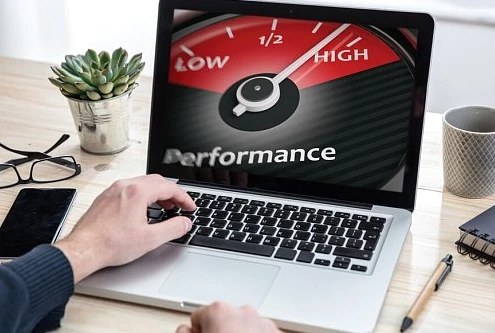
Давайте рассмотрим, как вы можете улучшить производительность вашего ноутбука, помня, что результаты могут варьироваться в зависимости от конфигурации вашего ноутбука.
Держите его чистым от пыли
Обслуживание внутренних компонентов — часто пренебрегаемая часть оптимизации работы ноутбука. Если вы заметили плохую работу при использовании устройства, то причиной может быть пыль. Иногда эти частицы пыли скапливаются в различных компонентах вашей системы, что приводит к снижению общей производительности. Рекомендуется проверить внутренние компоненты на наличие накоплений для подтверждения этого. Для улучшения функциональности устройства необходимо немедленно очистить заслоненные компоненты, если обнаружена какая-либо грязь. Пыль, скопившаяся на центральном процессоре (ЦП), графическом процессоре (ГП) и вентиляторах охлаждения, может ограничить функциональность вашего ноутбука. Кроме того, необходимо поддерживать чистоту клавиатуры во время игры, чтобы предотвратить заедание клавиш.
Актуальность ваших драйверов
Драйверы устройства — это приложения, которые предоставляют команды вашему оборудованию о том, как функционировать. Обычно рекомендуется поддерживать их в актуальном состоянии, поскольку новые обновления могут улучшить общий опыт и стабильность вашей графической системы. Windows обычно обновляет драйверы автоматически, но иногда, особенно для графических драйверов, вам может потребоваться изменить настройки. Убедитесь, что опция автоматического обновления включена в настройках вашей графической карты.
Максимизируйте производительность вашего ноутбука с помощью разгона
Знаете ли вы, что разгон вашего процессора или графического процессора может улучшить игровую производительность? Это метод довольно спорный, поскольку производители часто ограничивают скорость для предотвращения перегрева. Тем не менее, если вы готовы пойти на риск, разгон может выявить оптимальную производительность вашего ноутбука. При экспериментах с компонентами вашей машины следует быть осторожным, потому что даже небольшие ошибки могут быть дорогостоящими и вызвать проблемы. Однако, если подходить к этому с осторожностью и провести тщательные исследования, разблокировка полного потенциала вашего процессора или графического процессора может значительно улучшить ваш игровой опыт.
Отключите ненужные фоновые приложения
Для повышения производительности вашего ноутбука проверьте, какие лишние программы запущены в фоновом режиме в диспетчере задач. Для этого выберите вкладку «Процессы», щелкните правой кнопкой мыши на любом приложении, которое вы считаете необязательным, и выберите «Завершить задачу». Затем перейдите на вкладку «Автозагрузка» и отключите программы, которые вам не нужны при запуске ноутбука.
Включите функцию Режим игры
Для улучшения игрового опыта на Windows рекомендуется активировать режим игры https://linchakin.com/posts/how-to-enable-game-mode-in-windows-10/. Это обеспечит оптимизацию всех основных функций для повышения производительности вашего устройства. Вот инструкции по активации режима игры:
- Сначала откройте параметры, нажав Windows+I, затем выберите «Игры».
- Затем найдите режим игры слева на экране и просто включите его, переключив переключатель.
Кабельное подключение интернета
Поскольку различные игры могут требовать разные объемы полосы пропускания, рекомендуется проверить скорость вашего интернета, чтобы обеспечить оптимальное функционирование вашего устройства. Медленные скорости могут привести к задержкам или плохой производительности. Для решения этой проблемы рекомендуется подключить эффективное высокоскоростное широкополосное соединение.