
Как открыть экранную клавиатуру на Windows 7
Экранная клавиатура является полезным инструментом для тех, кто испытывает трудности с использованием физической клавиатуры или для тех случаев, когда клавиатура временно недоступна. В Windows 7 есть несколько способов открыть экранную клавиатуру, и в этой статье мы рассмотрим их все. Кроме того, мы дадим несколько советов по использованию этого инструмента.
Что такое экранная клавиатура
Экранная клавиатура (On-Screen Keyboard) – это программный инструмент, позволяющий вводить текст, используя мышь или другое устройство ввода вместо физической клавиатуры. Она особенно полезна людям с ограниченными возможностями и тем, кто временно не имеет доступа к физической клавиатуре.
Способы открытия экранной клавиатуры
1. Использование меню «Пуск»
- Нажмите кнопку «Пуск» в левом нижнем углу экрана.
- Введите в поле поиска «экранную клавиатуру» или «on-screen keyboard».
- В результатах поиска выберите «Экранная клавиатура».
2. Использование Панели управления
- Нажмите кнопку «Пуск» и выберите «Панель управления».
- Перейдите в раздел «Специальные возможности».
- Выберите «Центр специальных возможностей».
- Нажмите «Включение экранной клавиатуры».
3. Использование комбинации клавиш
- Нажмите комбинацию клавиш Win + R, чтобы открыть окно «Выполнить».
- Введите команду osk и нажмите Enter.
4. Использование диспетчера задач
- Нажмите Ctrl+Shift+Esc для открытия диспетчера задач.
- Выберите «Файл» > «Новая задача (Выполнить…)».
- Введите команду osk и нажмите Enter.
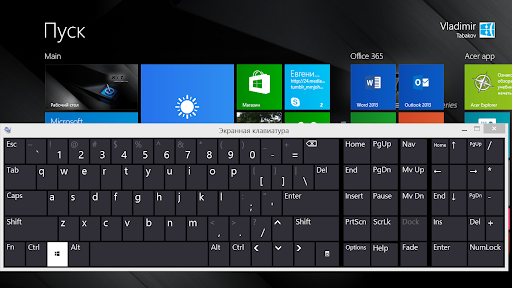
Использование экранной клавиатуры
Основные функции
Экранная клавиатура Windows 7 имеет все основные клавиши, что и физическая клавиатура, включая функциональные клавиши (F1-F12), Shift, Ctrl, Alt и пробел. Вы можете нажать на клавиши мышью или другим устройством ввода.
Настройка внешнего вида
Вы можете изменять внешний вид экранной клавиатуры с помощью опций, доступных в меню «Параметры». Там вы можете выбрать разные макеты клавиатуры, изменить шрифт и размер клавиш.
Использование прогноза текста
Экранная клавиатура поддерживает функцию прогноза текста, что помогает быстрее вводить текст. Эта функция предлагает варианты завершения слова при вводе.
Настройка прозрачности
Вы можете настроить прозрачность экранной клавиатуры, чтобы она не мешала просмотру содержимого на экране. Эту опцию можно найти в меню «Параметры».
Советы для эффективного использования экранной клавиатуры
- Всегда убедитесь, что у вас установлены последние обновления Windows, поскольку они могут улучшить работу экранной клавиатуры.
- Изучите основные комбинации клавиш, чтобы быстро открывать и настраивать экранную клавиатуру.
- Используйте меню «Параметры» для настройки экранной клавиатуры в соответствии с вашими потребностями. Вы можете изменять макеты, цвета и размер клавиш для более удобного использования.
- Совместите экранную клавиатуру с другими инструментами специальных возможностей Windows, такими как экранный диктор или лупа, чтобы улучшить взаимодействие с компьютером.
- Если вы часто используете экранную клавиатуру, сохраните свои настройки для быстрого доступа в будущем.
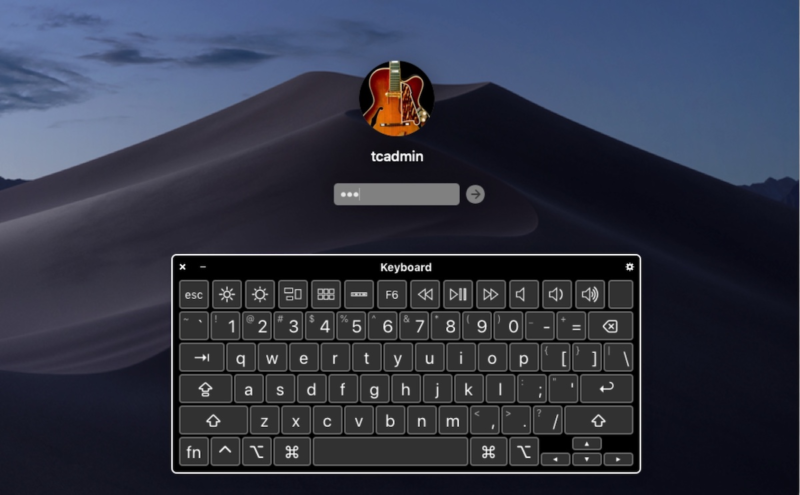
Экранная клавиатура Windows 7 — это полезный инструмент, который может пригодиться в разных ситуациях. Она легко доступна и имеет множество настроек для удобного использования. Используйте приведенные выше способы открытия экранной клавиатуры и настройки ее под свои потребности, чтобы сделать работу на компьютере более комфортной и продуктивной.