Как изменить язык в Google Картах: инструкция для Android, iPhone и ПК
Google Карты открылись на украинском или английском, а вам нужен другой язык? Это исправляется за минуту. Ниже — простые действия отдельно для Android, iPhone и компьютера, плюс включение нужного голоса в навигации.
Как изменить язык приложения Google Карты на Android
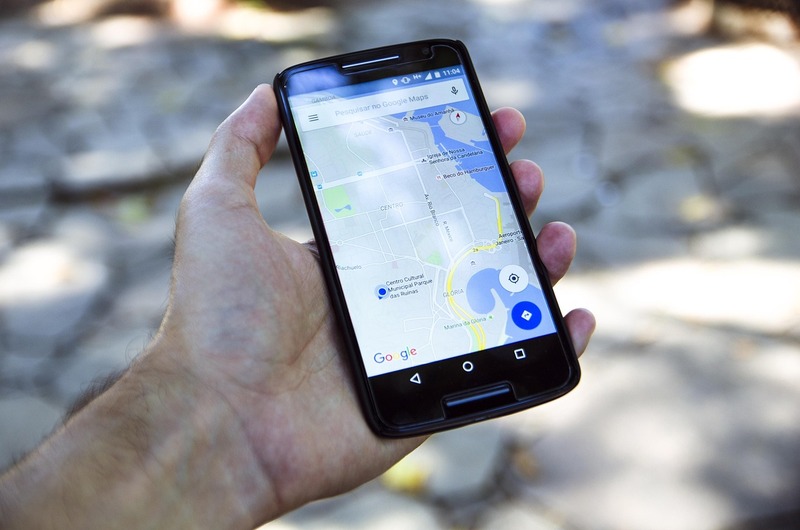
На Android язык Карт можно изменить прямо в самом приложении. Весь интерфейс — кнопки, поиск, меню — сразу сменится на выбранный язык.
- Откройте Google Карты на телефоне.
- Коснитесь аватарки профиля вверху справа.
- Перейдите в «Настройки».
- Выберите «Язык приложения».
- Отметьте нужный язык и подтвердите выбор.
Приложение само перезапустится уже с новым текстом. На новых версиях Android есть второй путь. Откройте «Настройки» телефона, затем «Приложения», потом «Карты» и пункт «Язык».
Как настроить язык Google Maps на iPhone и iPad
На iPhone язык Карт настраивается через системные «Настройки». Откройте их и прокрутите список вниз, до перечня установленных программ. Найдите там Google Maps и коснитесь его.
Далее откройте пункт «Язык» в блоке «Предпочитаемый язык» и выберите нужный язык. Такой выбор действует только для Карт. Общий язык вашего iPhone останется прежним.
Не видите отдельного пункта языка для программы? Тогда Карты берут общий язык системы. Проверьте путь «Настройки» — «Основные» — «Язык и регион» и добавьте туда нужный язык.
Как изменить язык в веб-версии Google Карт на компьютере
В браузере всё делается через боковое меню сайта. Откройте Google Карты и нажмите значок с тремя полосками рядом со строкой поиска. В появившемся окне выберите пункт «Язык».
Найдите в списке нужный язык и щёлкните по нему. Страница обновится сама. Кнопки, панели и подсказки будут показываться на выбранном языке.
Иногда выбор сбивается из-за аккаунта. Проверьте язык своей учётной записи Google и язык самого браузера. Карты часто подтягивают именно их.
Настройка языка голосовых подсказок в навигаторе
Текст на экране и голос, который ведёт по маршруту, — это две разные настройки. Меню уже может быть на нужном языке, а повороты дальше озвучиваются на другом. Голос нужно включить отдельно.
Зайдите в приложение на телефоне, коснитесь аватарки и откройте «Настройки». Перейдите в раздел «Навигация». Нажмите «Выбор голоса» и отметьте нужный язык. Включите тестовый маршрут и послушайте звук. Громкость подкрутите там же.
Даже с нужным языком интерфейса и голоса часть надписей на карте останется на языке оригинала. Названия улиц, заведений или рек Google берёт из местных реестров. Поэтому за границей вы услышите команды на вашем языке вроде «поверните направо», а само название улицы увидите так, как оно записано в той стране.
Почему Google Карты открываются на другом языке и как это исправить
Самая частая причина — язык вашего аккаунта Google. Если там первым стоит другой язык, Карты подтягивают его автоматически. Откройте настройки аккаунта, раздел «Личная информация», пункт «Язык», и поставьте нужный язык на первое место.
Вторая причина — местоположение и интернет. За границей или с включённым VPN сервис подстраивается под текущий регион. Отключите VPN на минуту и проверьте язык ещё раз.
Третья причина — язык самой системы телефона. Если в системе нет нужного языка, программа запускается на том языке, который стоит по умолчанию. Добавьте нужный язык в настройки системы. После всех изменений полностью закройте Карты и откройте снова. Если текст не обновился, очистите кэш приложения.