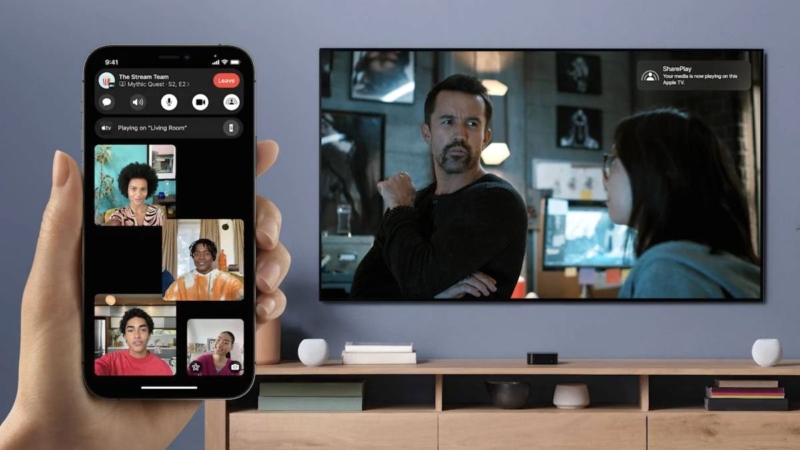
Как использовать iPhone с iOS 17 в качестве камеры FaceTime на Apple TV
iOS 17 получила множество новых функций и улучшений. Полностью потенциал этой версии iOS раскрывает новый iPhone. Среди большого множества различных функций, iOS 17 предлагает использовать ваш iPhone в качестве камеры FaceTime для использованная на Apple TV.
С помощью последних версий iOS 17 и tvOS 17 можно совершать вызовы по FaceTime на Apple TV, а в качестве фронтальной камеры использовать iPhone или iPad. В этой статье наша редакция совместно с AppleLab подготовили статью как воспользоваться этой функцией.
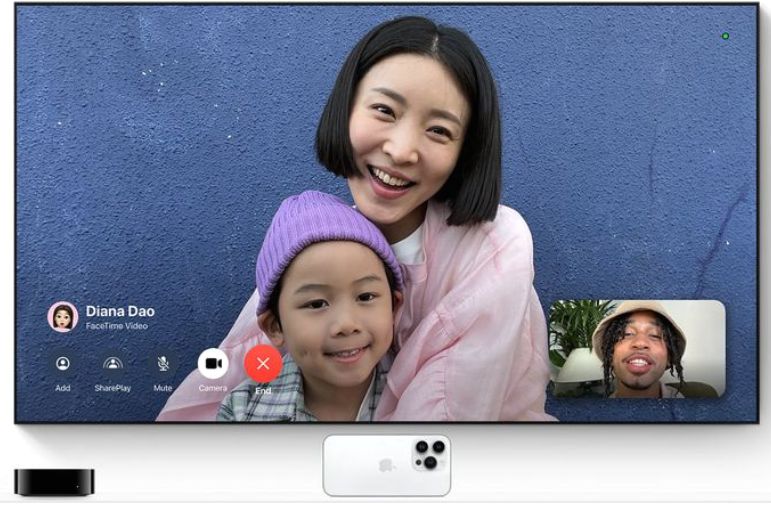
FaceTime на Apple TV
В tvOS 17 появилось новое приложение FaceTime для Apple TV, однако для его полноценного использования понадобится iPhone под управлением iOS 17 или iPad под управлением iPadOS 17. Это необходимо по объективной причине, так как Apple TV не имеет собственной камеры или микрофона.
Как использовать iPhone в качестве камеры для FaceTime на Apple TV
Для использования FaceTime на Apple TV требуется iPhone XS, iPhone XR и моложе, iPad Pro 12,9 дюйма (3-го поколения и новее), iPad Pro 11 дюймов (1-го поколения и новее), iPad (8-го поколения и новее), iPad Air (3-го поколения и новее) и iPad mini (5-го поколения и новее) с Apple TV 4K (2-го поколения и новее) под управлением tvOS 17 или новее. Следует проверить обновление и установить при необходимости.
Дальше следуем такому алгоритму:
- Запускаем приложение FaceTime на Apple TV и выбираем пользователя, чей айфон желаете использовать в качестве камеры, например свой.
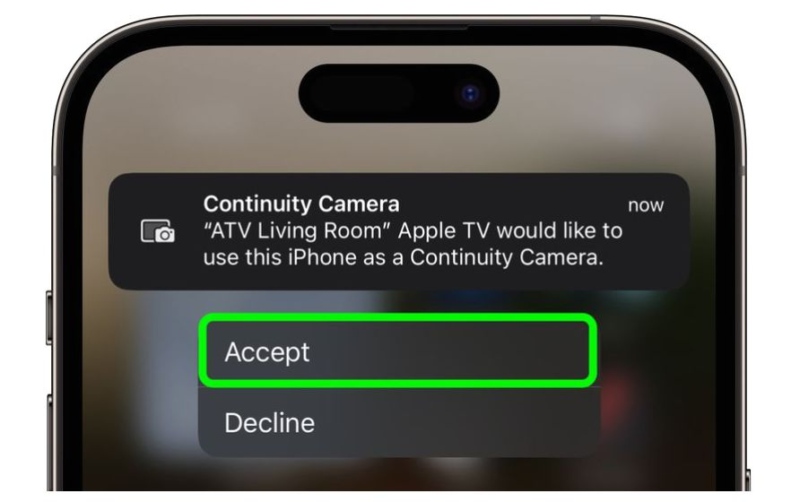
- Теперь коснитесь уведомления камеры непрерывности на своем iPhone, и нажмите здесь “Принять”.
- После этого расположите iPhone рядом с телевизором в альбомной ориентации, чтобы задняя камера была обращена к вам.
- Теперь используя пульт Siri Remote выберете нужные параметры на экране: “Центральная сцена”, чтобы держать фокус на вас при движении, “Портрет” — чтобы для фокусирования на вас и размытии фона, и “Реакции” — функция позволяет запускать визуальные эффекты ваших жестов.
- Когда настройка камеры будет завершена, выберите из списка контактов пользователя, которому хотите позвонить, он будет отображен в боковом списке.
- Когда пользователь ответит на ваш звонок, он отобразится в полноэкранном режиме на телевизоре, а поток с камеры iPhone будет свернут в углу экрана.
Во время разговора на экране также появится меню с кнопками: “Добавить к вызову другого человека” и “Начать сеанс SharePlay”, “Отключить звук вызова”, “Включить/выключить камеру” и “Завершить вызов”. Кроме того, если вам по каким-то причинам неудобно продолжать вызов на Apple TV, вы можете переадресовать его на ваше устройство iOS.
Вот так просто можно общаться с вашими близкими сидя на диване через телевизор, а ваш планшет или смартфон будет камерой и микрофоном. Эффект присутствия от такого общения вам точно обеспечен.