Как сделать запись экрана на телефоне: пошаговая инструкция
В современном мире с помощью мобильных телефонов можно легко записывать экран, чтобы зафиксировать важные моменты или поделиться учебными видео. В этой статье мы предоставим пошаговую инструкцию по тому, как сделать запись экрана на вашем телефоне, чтобы вы могли с легкостью выполнять эту полезную функцию и использовать ее в различных ситуациях.
Как сделать запись экрана на телефоне: пошаговая инструкция
Вот пошаговая инструкция по тому, как сделать запись экрана на телефоне:
- Зайдите в настройки вашего телефона.
- В разделе «Приложения» или «Приложения и специальные возможности», где обычно есть опция «Запись экрана» или «Экран и запись».
- В этом разделе вы сможете выбрать параметры записи, такие как качество видео, звуковой выход, дополнительные функции и т. Д.
- После настройки параметров нажмите кнопку «Начать запись» или аналогичную ей кнопку.
- Чтобы завершить запись, нажмите кнопку «Остановить» или аналогичную ей.
- После завершения записи вы сможете просмотреть ваше видео в галерее или в специальном приложении для записей экрана.
Это общее руководство, конкретные шаги могут отличаться в зависимости от модели телефона и операционной системы.
Видео с экрана телефона со звуком
Чтобы записать видео с экрана телефона со звуком, сначала убедитесь, что ваше устройство поддерживает такую функцию. Затем откройте настройки телефона и найдите опцию «Запись экрана» или подобную ей. Включите функцию записи экрана и выберите настройки качества видео и звукового выхода. После этого запустите запись и выполняйте необходимые действия на экране. После завершения записи просмотрите видео в галерее или в специальном приложении для записей экрана.

Особенности записи видео с экрана на android
Вот подробные особенности записи видео с экрана на Android:
- Многие современные устройства Android имеют встроенную функцию записи экрана без необходимости установки дополнительного программного обеспечения.
- Некоторые устройства позволяют вам выбирать, записывать ли звук системы или позволять вам говорить в микрофон во время записи.
- Вы можете установить параметры качества видео, такие как разрешение, частота кадров в секунду, битрейт и т.д. В соответствии с вашим выбором и потребностями.
- Записанные видео обычно сохраняются в формате, который легко воспроизводится на различных устройствах и поддерживается многими популярными видеопроигрывателями.
- После записи видео можно легко редактировать и обрабатывать с помощью различных приложений, доступных в Google Play Store, что позволяет улучшить качество и добавить эффекты к вашему видеоматериалу.
- Многие программы для записи экрана имеют простой и удобный интерфейс, позволяющий легко настраивать параметры записи и управлять процессом записи.
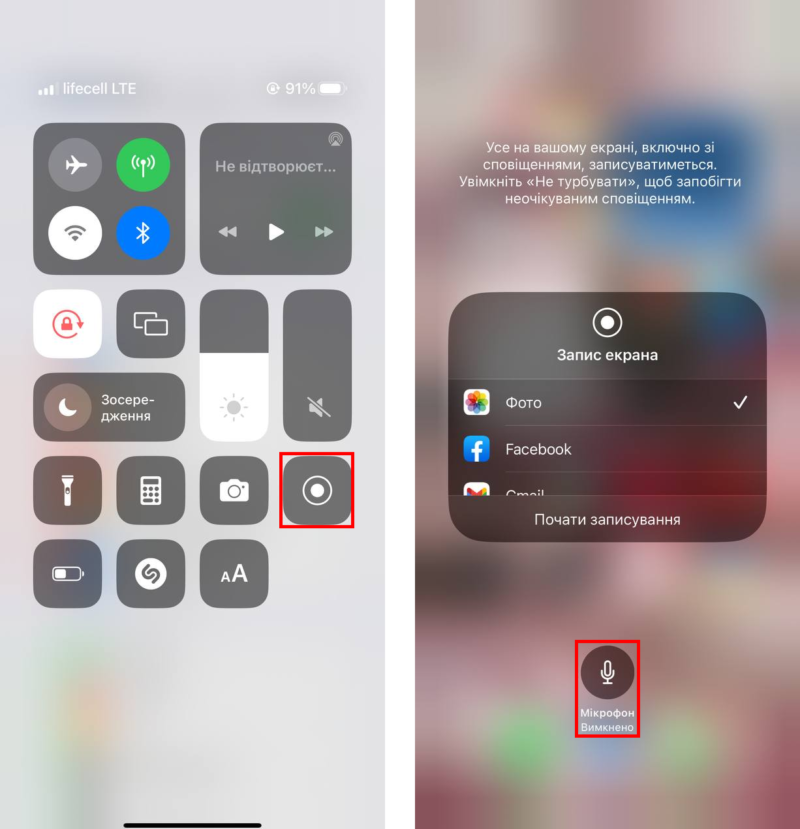
Как записать видео с экрана на iphone?
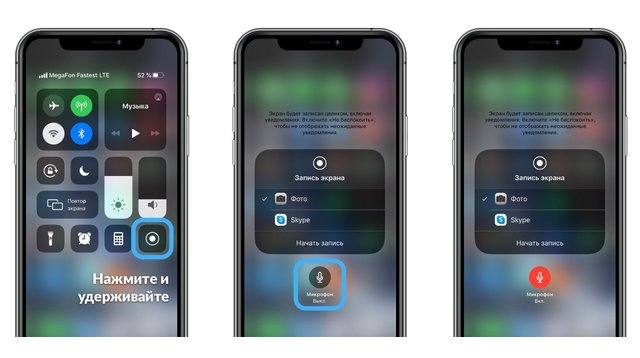
Для записи видео с экрана на iPhone, сначала перейдите в настройки вашего устройства и откройте раздел «Центр управления». Добавьте функцию «Запись экрана» в список управления, нажав кнопку «Добавить управление». Затем обратитесь к «Центр управления» с помощью смахивания снизу экрана или сверху справа (в зависимости от модели iPhone), где вы найдете значок «Запись экрана» (иконка круглого белого кружочка на красном фоне). Нажмите эту пиктограмму, и видеозапись начнется через три секунды. Чтобы завершить запись, нажмите на пиктограмму «Запись экрана» снова, или выберите соответствующий пункт в «Центр управления». Ваше видео будет автоматически сохранено в фотоальбоме вашего устройства.
В этой статье был рассмотрен процесс записи видео с экрана на iPhone и основные шаги, которые нужно выполнить для использования этой функции. Запись экрана на iPhone является простым и удобным способом зафиксировать важные моменты или поделиться информацией с другими пользователями. Эта функция может быть полезной для создания обучающих видео, демонстрации работы программ или презентаций. Благодаря встроенной возможности записи экрана на iPhone, каждый пользователь может легко зафиксировать все, что происходит на экране своего устройства и сохранить эту информацию для будущего использования.