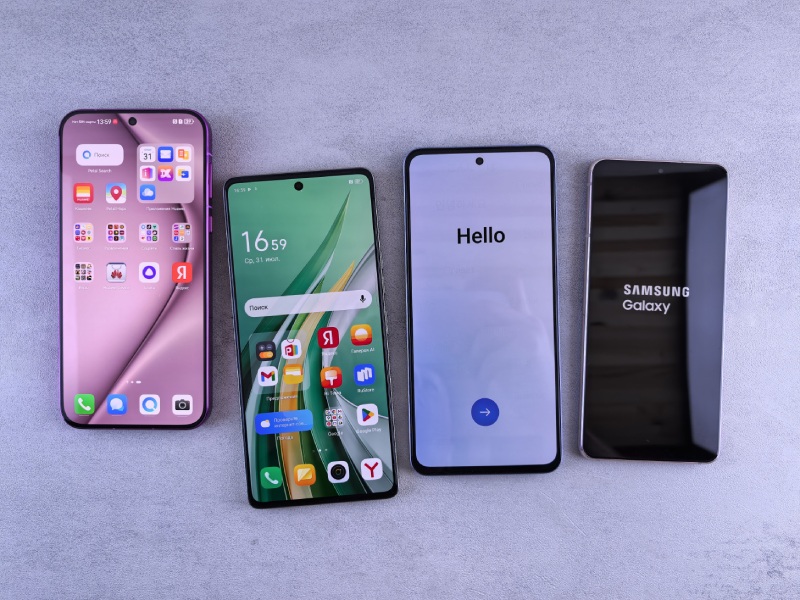
Как восстановить ярлык на экране телефона: пошаговая инструкция
Внезапное исчезновение иконки любимого мессенджера или банковского приложения с главного экрана смартфона часто вызывает панику. Пользователи склонны думать, что программа удалилась вместе со всеми данными, однако в 90% случаев это просто техническая случайность или результат неосторожного движения пальцем. Разобраться с тем, как восстановить ярлык на телефоне, под силу каждому за считанные секунды.
Современные операционные системы построены так, что удаление иконки и удаление самой программы — это разные действия. Если вы не видите привычного значка на рабочем столе, он, скорее всего, просто переместился в общее хранилище или спрятался в настройках. Главное — знать правильный путь для его возвращения на привычное место.
Почему исчезли ярлыки и где их искать
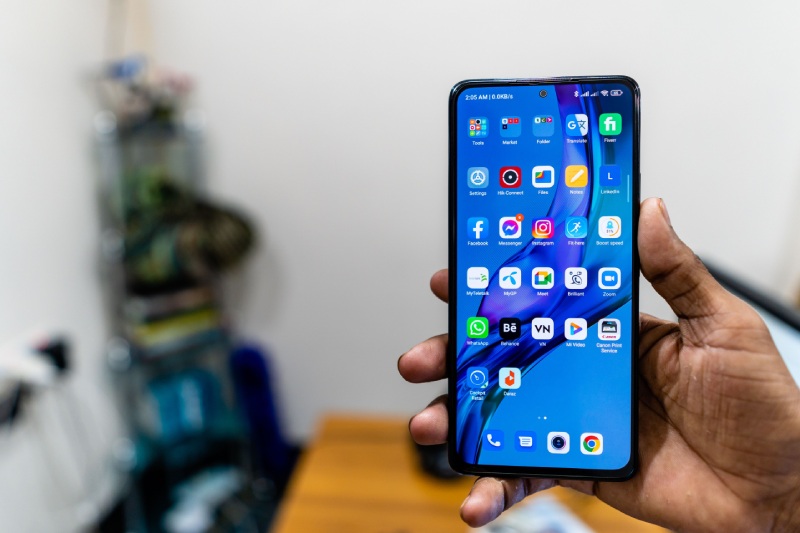
Прежде чем пытаться вернуть значок, стоит понять, куда именно он делся. На многих устройствах существует отдельное меню всех установленных программ, которое отличается от визуального оформления главного экрана. Если вы случайно смахнули иконку в сторону или нажали «Удалить с начального экрана», само приложение осталось в памяти устройства.
Отсутствие иконки на рабочем столе не означает удаление приложения. Перед любыми манипуляциями проверьте наличие программы в полном списке установленных приложений в настройках системы.
Чаще всего пользователи сталкиваются с проблемой исчезновения иконок по таким причинам:
- случайное удаление с экрана;
- перемещение в другую папку;
- скрытие в настройках;
- сбой системного лаунчера.
После того как вы убедились, что программа всё ещё присутствует в системе, можно переходить к процедуре её вывода обратно на главный дисплей. В зависимости от модели смартфона шаги могут несколько отличаться, но общий принцип остаётся неизменным.
Как восстановить ярлык на телефоне Android
В операционной системе Android предусмотрено удобное меню всех программ, где каждая установленная утилита имеет свою постоянную пиктограмму. Чтобы добраться до этого меню, обычно достаточно сделать свайп пальцем снизу вверх на главном экране или нажать специальную кнопку с сеткой точек, которая называется Apps. Это откроет полный перечень софта, доступного на вашем устройстве.
Для быстрого добавления иконки из общего меню всех программ на Android воспользуйтесь этим простым алгоритмом:
- Откройте общее меню приложений.
- Найдите нужную программу.
- Коснитесь и удерживайте её пиктограмму.
- Перетащите ярлык на рабочий стол.
- Отпустите палец в свободном месте.
Теперь иконка снова доступна для быстрого запуска. Таким образом можно вывести любое количество копий ярлыков на разные рабочие столы, если вам нужен быстрый доступ к одному приложению с разных экранов телефона.
Особенности для смартфонов Redmi и Samsung
Владельцы устройств Samsung часто не могут найти программу из-за функции скрытия. Чтобы вернуть её, нужно зайти в Настройки, выбрать пункт Главный экран и найти раздел Скрытие игр и приложений. Там вы увидите список всех программ, которые не отображаются — просто снимите галочку (минус) с нужного элемента и нажмите Готово.
На смартфонах Redmi (Xiaomi) ситуация иная. Оболочка MIUI часто автоматически группирует новые приложения в папки, создавая хаос. Если иконка исчезла, внимательно проверьте все имеющиеся папки на рабочем столе. Чтобы извлечь программу, просто удерживайте её пальцем и перетащите за пределы окна папки на свободную часть экрана.
Иногда в Redmi также помогает смена режима рабочего стола. Если у вас включено Меню приложений, ищите ярлык именно там через свайп вверх, а не листанием экранов влево или вправо. Это поможет быстро упорядочить визуальное пространство вашего смартфона.
Как вернуть иконку программы на экран Айфона (iOS)
В системе iOS, начиная с 14 версии, появилась Библиотека приложений, которая автоматически сортирует все программы. Если вы не видите иконки на рабочем столе, сделайте свайп влево через все экраны до самого конца. Именно там находится полный перечень всего установленного софта, сгруппированного по категориям.
Чтобы перетащить приложение из библиотеки приложений iOS на Home Screen, найдите его название через строку поиска вверху или вручную в папках библиотеки. Зажмите пиктограмму пальцем и выберите в меню Добавить на начальный экран или просто потяните иконку влево. Это самый простой способ добавить приложение прямо на главный экран без лишних настроек.
Apple также позволяет скрывать целые страницы с иконками. Если исчезло сразу много программ, нажмите и удерживайте пустое место на экране, затем коснитесь точек пагинации внизу. Проверьте, все ли страницы активны, и поставьте галочки там, где они отсутствуют.
Восстановление виджетов и системных приложений
Более сложная ситуация возникает, когда исчезают системные элементы, такие как контакты или виджеты погоды. Виджеты — это не просто иконки, а интерактивные окна. Чтобы их восстановить, нужно удерживать свободную область на главном экране, нажать значок «Виджеты» (часто выглядит как плюс или специальная иконка), выбрать нужный сервис и перетащить его в удобное место.
| Тип элемента | Где находится | Как вернуть |
|---|---|---|
| Системное приложение (Контакты) | Меню программ/Настройки | Вынести из меню Apps |
| Информационный виджет | Меню виджетов | Долгое нажатие -> Виджеты |
| Скрытая игра (Samsung) | Настройки экрана | Снять галочку скрытия |
| Стороннее ПО (Viber/Telegram) | Библиотека/Меню приложений | Перетащить на рабочий стол |
| Программа в папке | Внутри папки на экране | Вытащить за пределы папки |
Если исчезла стандартная иконка настроек или контактов, проверьте, не отключено ли это приложение в меню программ в настройках системы. Иногда системные процессы можно случайно «остановить» или «выключить», из-за чего они полностью исчезают из виду. В таком случае достаточно нажать кнопку «Включить» в свойствах приложения.
Возвращение ярлыков — это техническая мелочь, которая требует лишь минуты внимания. Зная разницу между удалением программы и скрытием иконки, вы всегда сможете держать рабочий стол своего телефона в идеальном порядке и иметь быстрый доступ ко всем нужным функциям.