
Як зробити скріншот на телефоні (iPhone або Android)
Скріншот – це важлива функція, яка дозволяє зафіксувати екран вашого телефону, будь то важлива інформація, цікавий момент чи помилка для подальшого аналізу. У цій статті ми розглянемо, як зробити скріншот на телефонах iPhone та Android, надаючи покрокову інструкцію.
Як зробити скріншот на iPhone

Створення скріншотів на iPhone – це швидкий та простий спосіб зафіксувати екран телефону і зберегти важливу інформацію чи надзвичайні моменти. За допомогою вбудованих функцій, ви можете легко зробити скріншоти та поділитися ними. Ось коротка підводка, яка допоможе вам швидко засвоїти цей процес на iPhone.
iPhone без кнопки “Home” (починаючи з iPhone X):
- Натисніть одночасно кнопку “Вимкнення/Блокування” (розташована праворуч або у верхній частині) та кнопку “Гучність збільшення” (розташована ліворуч).
- Екран мигне, підтверджуючи успішний скріншот.
iPhone з кнопкою “Home”:
- Натисніть одночасно кнопку “Home” (розташована у центрі передньої частини телефону) та кнопку “Вимкнення/Блокування”.
- Знімок екрану буде створено та збережено в фотогалереї.
Як зробити скріншот на Android

Створення скріншотів на телефонах Android – це простий і ефективний спосіб зафіксувати важливі моменти чи інформацію на екрані вашого пристрою. Незалежно від виробника вашого телефону, існують загальні методи, які легко виконати. Ось покрокова інструкція, яка допоможе вам зробити скріншот на Android.
Засобами операційної системи:
- На більшості смартфонів Android, для створення скріншоту потрібно одночасно натискати кнопки “Гучність зменшення” та “Вимкнення/Блокування” протягом кількох секунд.
- Скріншот буде автоматично збережено в розділі “Фотографії” або “Галерея”.
За допомогою розширених функцій:
- Деякі виробники телефонів Android пропонують розширені функції, такі як потрійні натискання чи жести для створення скріншотів.
- Перевірте налаштування свого телефону та вивчіть можливості створення скріншотів через додаткові функції.
Як знайти скріншоти
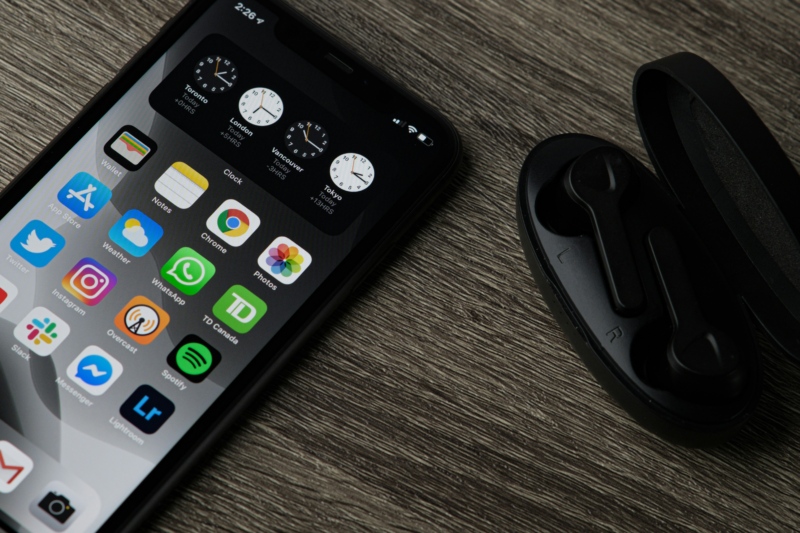
Незалежно від того, чи ви користуєтеся iPhone чи Android, знаходження скріншотів може бути простою задачею. У цій таблиці наведено кроки для знаходження знімків екрану на обох операційних системах. Зроблені скріншоти, які зафіксовують важливі моменти чи інформацію, можна легко знаходити та переглядати у відповідних розділах “Фотографій” чи “Галереї”.
| iPhone | Android |
| Відкрийте “Фотографії” та перейдіть до розділу “Альбоми”. | Відкрийте “Галерею” або “Фотографії” на вашому телефоні. |
| Оберіть “Скріншоти” для перегляду всіх зроблених скріншотів. | Оберіть розділ “Скріншоти”, де знаходяться всі створені знімки екрану. |
| До скріншотів можна також звертатися через “Останні” у верхньому меню. | Якщо ви використовуєте розширені функції, перевірте “Спеціальні фотографії” або “Альбоми” для скріншотів. |
Створення скріншотів – це простий і корисний спосіб зафіксувати важливий момент на вашому телефоні. Завдяки цій функції, ви можете зберегти інформацію, яку важко відтворити, і легко ділитися екранними знімками з іншими користувачами.
Питання-Відповіді
Розширені функції можуть включати потрійне натискання, жести або інші зручні методи для створення скріншотів, роблячи цей процес більш адаптованим до індивідуальних потреб користувача.
Відкрийте “Налаштування”, виберіть “Камера”, а потім перевірте, чи увімкнено “Автоматичне збереження” для скріншотів.
На iPhone можна створювати скріншоти, використовуючи голосові команди “Hey Siri”, а також за допомогою жестів з функцією “AssistiveTouch”.