
Як зробити запис екрана на ноутбуці: покрокова інструкція
У цій статті ми розглянемо, як зробити запис екрана на вашому ноутбуці. Запис екрана може бути корисним для створення відеоуроків, демонстрації робочих процесів, створення відеорецензій та багатьох інших цілей. Ми подамо вам покрокову інструкцію з використання популярних програм для запису екрана, а також поради щодо налаштування параметрів запису і збереження відеофайлів. Після прочитання цієї статті ви зможете легко і ефективно записувати все, що відбувається на вашому екрані.
Як зробити запис екрану на ноутбуці: покрокова інструкція
Ось покрокова інструкція з того, як зробити запис екрану на ноутбуці:
- Почніть з вибору програми для запису екрана. В залежності від вашої операційної системи, ви можете скористатися вбудованим програмним забезпеченням або завантажити сторонню програму. На Windows ви можете використовувати програми, такі як OBS Studio, Camtasia або Movavi Screen Recorder. Для користувачів Mac, можна скористатися QuickTime Player або програмами, такими як ScreenFlow або Capto.
- Після вибору програми, запустіть її на вашому ноутбуці.
- У більшості програм для запису екрана ви можете вибрати, чи хочете записати весь екран або лише певну область. Виберіть потрібну вам опцію перед початком запису.
- Налаштуйте параметри запису відповідно до ваших потреб. Це може включати вибір формату відео, якість зображення, аудіоналаштування та інші параметри.
- Після того, як ви налаштували параметри, натисніть кнопку “Запис” або еквівалентну кнопку у програмі для початку запису.
- Коли ви закінчите запис, натисніть кнопку “Стоп” або виконайте інші вказівки, щоб зупинити запис.
- Після завершення запису ваше відео буде доступне для перегляду у програмі для запису. Зазвичай ви можете зберегти його на своєму пристрої або поділитися з іншими користувачами.
Тепер ви знаєте, як зробити запис екрана на своєму ноутбуці за допомогою нашої покрокової інструкції.
Відео з екрану ноутбука зі звуком
Щоб зняти відео з екрану ноутбука зі звуком, спочатку оберіть програму для запису, таку як OBS Studio або Camtasia. Запустіть програму та налаштуйте параметри запису, включаючи вибір області екрана та джерела звуку. Почніть запис, натиснувши відповідну кнопку. Після закінчення запису, збережіть відеофайл на своєму ноутбуці. Перегляньте відео, щоб переконатися, що все записано коректно, і поділіться ним за необхідності.
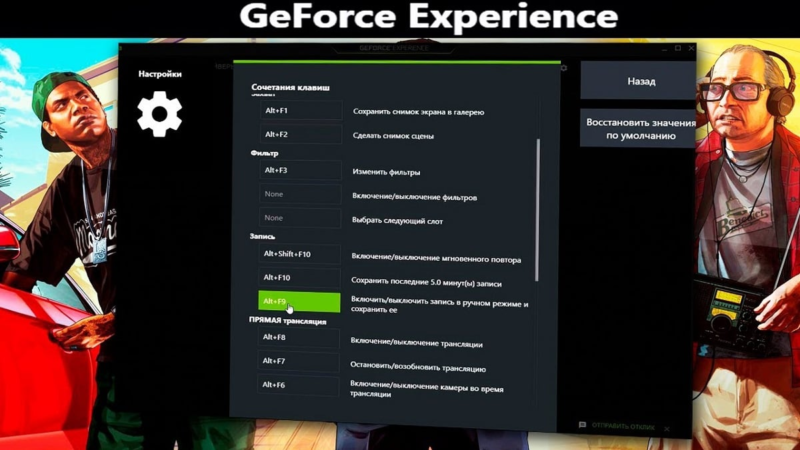
Особливості запису відео з екрану на Windows 10
У Windows 10 ви можете знімати відео з екрана за допомогою вбудованих інструментів або сторонніх програм. Ось кілька особливостей запису відео з екрану на Windows 10:
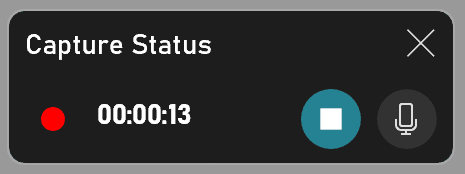
- Windows 10 має вбудовану програму Xbox Game Bar, яка дозволяє знімати відео з екрану під час гри або в будь-якому іншому вікні. Ви можете відкрити Xbox Game Bar, натиснувши клавішу Windows + G, а потім натиснути кнопку “Записати” для початку запису.
- Додаток Xbox Console Companion також дозволяє знімати відео з екрану. Ви можете відкрити цей додаток, перейшовши в “Стрічку активності” та натиснувши кнопку “Почати запис” для початку запису.
- Крім вбудованих інструментів, ви можете скористатися сторонніми програмами, такими як OBS Studio, Camtasia або Movavi Screen Recorder. Ці програми можуть мати більше функцій і налаштувань для запису відео з екрану на вашому Windows 10 ноутбуці.
- Під час запису ви можете вибрати джерело звуку, таке як системний звук або мікрофон. Вам також можуть знадобитися додаткові налаштування, щоб забезпечити запис звуку разом із відео.
- Перед початком запису виберіть формат та якість відео, які вам потрібні. Ви можете вибрати стандартні формати файлів, такі як MP4 або AVI, а також встановити якість відео відповідно до ваших потреб.
Ці особливості дозволяють знімати відео з екрану на Windows 10 ноутбуці зручно та ефективно.
Як записати відео з екрану на macbook?
Для запису відео з екрану на MacBook використовуйте вбудований додаток QuickTime Player. Просто відкрийте QuickTime Player, оберіть “File” у меню, потім “New Screen Recording”. Натисніть кнопку “Record” і оберіть частину екрану для запису, або клікніть і перетягніть, щоб вибрати весь екран. Натисніть “Start Recording” і потім “Stop Recording”, коли закінчите. Збережіть відео на вашому MacBook.
У даній статті ми детально розглянули процес запису відео з екрану на MacBook за допомогою вбудованого додатку QuickTime Player. Запис екрану є корисним інструментом для створення відеоуроків, демонстрації робочих процесів, або просто для захоплення моментів на екрані. Використання QuickTime Player є простим та зручним способом здійснення запису, що доступний для всіх користувачів MacBook. Тепер, знаючи цей метод, ви можете легко створювати власні відео на своєму MacBook.