
Як у Ворді видалити пусту сторінку
Microsoft Word є одним з найпопулярніших текстових редакторів у світі, але навіть досвідчені користувачі іноді натрапляти на труднощі, зокрема з видаленням пустих сторінок. Порожні сторінки можуть з’являтися через різні причини, такі як зайві абзаци, розриви розділів або сторінок, а також інші форматувальні елементи. У цій статті ми розглянемо декілька методів, як видалити пусту сторінку у Word.
Видалення пустих абзаців
Найчастіше порожні сторінки утворюються через зайві абзаци або рядки. Ось як можна їх видалити:
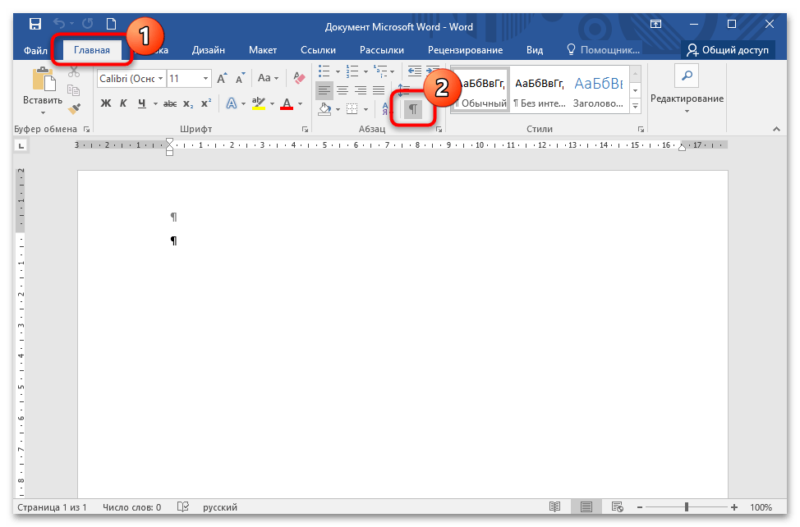
- Перегляд невидимих символів:
- Увімкніть перегляд невидимих символів, натиснувши кнопку “¶” (або використовуючи сполучення клавіш Ctrl + Shift + 8). Це допоможе вам побачити всі символи абзацу і розриви сторінок.
- Видалення зайвих абзаців:
- Перейдіть на пусту сторінку.
- Виділіть усі зайві абзаци (символи ¶) і натисніть клавішу Delete або Backspace.
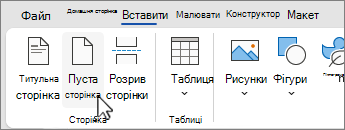
Видалення розриву сторінок
Розриви сторінок можуть створювати пусті сторінки. Щоб їх видалити, виконайте такі дії:
- Перегляд невидимих символів:
- Увімкніть перегляд невидимих символів, як зазначено вище.
- Видалення розриву сторінки:
- Знайдіть символ розриву сторінки (звичайно позначається як “——–Page Break——–“).
- Виділіть цей символ і натисніть клавішу Delete.
Видалення розривів розділів
Іноді порожні сторінки можуть з’являтися через розриви розділів. Ось як можна їх видалити:
- Перегляд невидимих символів:
- Увімкніть перегляд невидимих символів.
- Видалення розриву розділу:
- Знайдіть символ розриву розділу (Section Break).
- Виділіть його і натисніть клавішу Delete.
Видалення пустої таблиці або об’єкта
Іноді пусті сторінки можуть бути викликані пустими таблицями або іншими об’єктами:
- Видалення пустої таблиці:
- Перейдіть на пусту сторінку.
- Якщо на сторінці є пусті таблиці, виділіть їх і натисніть клавішу Delete.
- Видалення пустих об’єктів:
- Переконайтеся, що на сторінці немає прихованих об’єктів (наприклад, зображень або текстових полів). Виділіть їх і натисніть клавішу Delete.
Використання навігаційної панелі
Навігаційна панель у Word дозволяє легко знаходити та видаляти пусті сторінки:
- Відкриття навігаційної панелі:
- Перейдіть на вкладку “Вид” (View) і поставте галочку біля пункту “Навігаційна панель” (Navigation Pane).
- Пошук пустих сторінок:
- У навігаційній панелі виберіть вкладку “Сторінки” (Pages). Тут ви побачите мініатюри всіх сторінок документа.
- Знайдіть пусту сторінку і клацніть по ній, щоб перейти до неї.
- Видалення пустої сторінки:
- Виконайте відповідні дії для видалення зайвих абзаців, розривів сторінок або розділів, як зазначено вище.
Використання сполучення клавіш
Сполучення клавіш також можуть бути корисними для видалення пустих сторінок:
- Видалення символів перед курсором:
- Перейдіть на початок пустої сторінки і натисніть клавішу Backspace, щоб видалити символи перед курсором.
- Видалення символів після курсора:
- Перейдіть у кінець попередньої сторінки і натисніть клавішу Delete, щоб видалити символи після курсора.
Видалення пустих сторінок у Microsoft Word може бути здійснене кількома способами, залежно від причини їх появи. Використовуйте перегляд невидимих символів, видаляйте зайві абзаци, розриви сторінок і розділів, а також перевіряйте наявність пустих таблиць та об’єктів. Використання навігаційної панелі та сполучень клавіш може значно полегшити цей процес. Дотримуючись цих порад, ви зможете легко видалити непотрібні пусті сторінки й зробити свій документ більш професійним і акуратним.