Щоб створити надійний пароль, використовуйте комбінацію великих та малих літер, цифр та спеціальних символів. Уникайте очевидних паролів, таких як “123456”, і обирайте унікальну послідовність символів
Оптимальні налаштування безпеки в Instagram
Кирило Черепахін
Зміст:
В сучасному світі соціальних мереж, Instagram є однією з найпопулярніших платформ для спілкування, візуального вираження та ділової активності. Однак, зростання популярності також призводить до збільшення ризику порушення приватності та безпеки користувачів. У даній статті ми розглянемо оптимальні налаштування безпеки в Instagram, які допоможуть вам захистити свій обліковий запис та особисті дані.
Сильний пароль
Вибір надійного пароля
Найперше, що потрібно зробити – це встановити сильний пароль для вашого облікового запису. Він повинен складатися з комбінації великих та малих літер, цифр та спеціальних символів. Уникайте використання очевидних паролів, таких як “123456” чи “password”.
Використання двоетапної аутентифікації
Instagram надає можливість включити двоетапну аутентифікацію для додаткового захисту облікового запису. Цей метод передбачає введення коду, який надсилається на ваш мобільний пристрій, крім основного пароля. Це ускладнює заволодіння вашим обліковим записом зловмисникам.

Приватність профілю
Приватний режим облікового запису
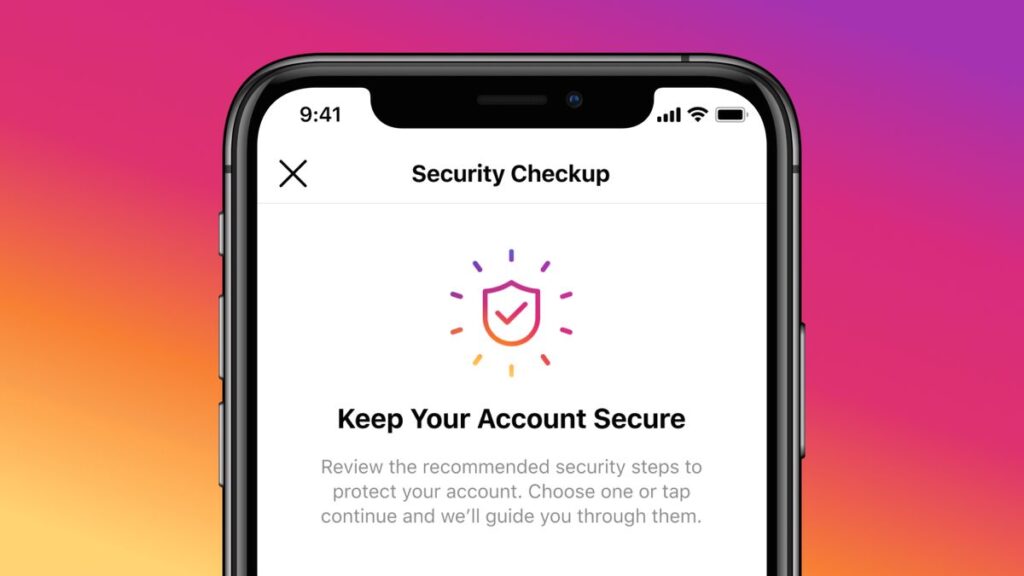
Однією з найважливіших аспектів безпеки в Instagram є налаштування приватного режиму облікового запису. Ця опція дозволяє вам контролювати, хто може бачити ваші публікації та іншу інформацію на вашому профілі. Включивши приватний режим, ви обмежуєте доступ до своїх публікацій лише для ваших підписників.
Для включення приватного режиму виконайте такі кроки:
- Відкрийте свій профіль, натиснувши на іконку облікового запису внизу екрана.
- Торкніться значка “Три смужки” (меню) у верхньому правому куті екрана.
- Увійдіть у налаштування, прокрутивши вниз і торкнувшись “Налаштування та конфіденційність”.
- Виберіть “Конфіденційність облікового запису” і потім увімкніть “Приватний обліковий запис”.
Після включення приватного режиму лише користувачі, які підписались на вас, зможуть бачити ваші публікації. Запити на підписку від незнайомців будуть потребувати вашої згоди перед тим, як вони зможуть отримати доступ до вашого контенту. Це дозволяє краще контролювати, хто може стежити за вами та бачити вашу активність.
Контроль над публікаціями
Крім приватного режиму, Instagram надає вам можливість керувати, хто може коментувати ваші публікації та надсилати вам повідомлення. Це особливо важливо для забезпечення безпеки та зручності вашого досвіду користування. Ви можете налаштовувати ці параметри наступним чином:
- Відкрийте будь-яку з ваших публікацій.
- Натисніть на три крапочки наб публікацією.
- Вимкніть коментарі
- Зʼявиться кнопка “Перевірити елементи керування” – натискайте
- Оберіть “Дозволити коментування від…”
- Виберіть, хто може коментувати ваші публікації та хто може надсилати вам повідомлення: всі користувачі, лише ваші підписники або конкретні користувачі.
Це дозволяє зберігати контроль над тим, які особи можуть взаємодіяти з вашим контентом та яким чином.
Керування повідомленнями
Фільтри повідомлень
Instagram надає можливість використовувати фільтри для повідомлень, що містять образливий або небажаний контент. Ви можете налаштувати ці фільтри відповідно до ваших особистих вподобань та вимог.
Блокування користувачів
Якщо ви стикаєтеся з небажаними повідомленнями від певного користувача, Instagram дозволяє вам заблокувати цього користувача. Це заборонить йому надсилати вам повідомлення та бачити ваш контент.
Додаткові заходи безпеки
Перевірка додаткових дозволів
Окрім основних налаштувань безпеки, важливо регулярно перевіряти додаткові дозволи, які ви надали стороннім додаткам у своєму обліковому записі Instagram. Це можуть бути додатки для редагування фото, аналітики або інші інструменти. Хоча вони можуть бути корисними, зловмисники також можуть використовувати ці дозволи для отримання доступу до вашого облікового запису.
Для перевірки дозволів додатків виконайте наступні дії:
- Відкрийте свій профіль, натиснувши на іконку облікового запису.
- Торкніться значка “Три смужки” (меню) у верхньому правому куті екрана.
- Увійдіть до налаштувань, прокрутивши вниз і торкнувшись “Налаштування та конфіденційність”.
- Прокрутіть униз і виберіть “Доступи сайтів”.
- Перегляньте список додатків, яким ви надали дозвіл, і видаліть ті, які вам більше не потрібні або які ви не впізнаєте.
Актуалізація додатку
Актуалізація додатку Instagram є важливою частиною забезпечення безпеки вашого облікового запису. Розробники регулярно вдосконалюють заходи безпеки та виправляють вразливості. Оновлювати додаток досить просто:
- Відкрийте магазин додатків на своєму мобільному пристрої (App Store для iOS або Google Play для Android).
- Знайдіть додаток Instagram за допомогою пошуку.
- Якщо доступна нова версія, натисніть кнопку “Оновити”.
Це допоможе забезпечити, що ваш додаток має найновіші заходи безпеки, які допоможуть убезпечити ваш обліковий запис від потенційних загроз.
Завжди оновлюйте додаток Інстаграму та не давайте дозволи до облікового запису сторонім додаткам без потреби
Безпека для дітей
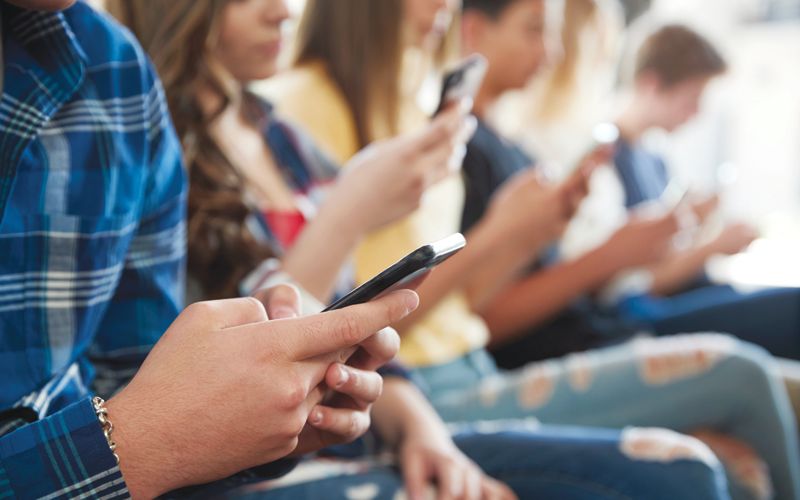
Діти також активно користуються соціальними мережами, включаючи Instagram. Важливо забезпечити їхню безпеку та захистити їх від небезпек інтернету.
- Батьківський контроль. Instagram надає можливість батькам налаштовувати контроль над обліковими записами своїх дітей. Ви можете встановити обмеження на коментування публікацій, підписки на інших користувачів, а також обмежити доступ до певних типів контенту.
- Перевірка підписників. Рекомендується разом з дітьми перевіряти їхніх підписників та підписки. Обговоріть з ними, що таке безпечні підписники та які види контенту можуть бути небезпечними.
- Розмови про онлайн безпеку. Важливо проводити регулярні розмови з дітьми про онлайн безпеку. Поясніть їм, як уникати спілкування з незнайомими особами, не ділитися особистою інформацією та повідомляти вас про будь-які небажані ситуації.
- Використання хештегів. Поясніть дітям, як важливо обережно використовувати хештеги. Деякі хештеги можуть призвести до небажаного взаємодії з незнайомцями або відобразити їх контент у небезпечному контексті.
- Повідомлення про небезпеку. Навчіть дітей розпізнавати ознаки небезпеки в онлайн-середовищі. Якщо вони отримають небажані або образливі повідомлення, вони повинні повідомити про це вас або інших дорослих.
- Спільна активність. Спільно з дітьми досліджуйте безпекові налаштування облікового запису. Разом вони можуть вивчити, як обмежити доступ до їхнього контенту та підтримувати безпеку в онлайн-світі.
Заключення
У даній статті ми детально розглянули оптимальні налаштування безпеки в Instagram. Використовуючи сильний пароль, двоетапну аутентифікацію, приватний режим облікового запису, контроль над публікаціями та повідомленнями, а також додаткові заходи безпеки, ви зможете ефективно захистити свій обліковий запис та особисту інформацію. Пам’ятайте про регулярну перевірку та оновлення налаштувань безпеки для забезпечення стабільності та надійності вашого облікового запису.
Питання-Відповіді
Питання 1: Як вибрати надійний пароль для облікового запису?
Відповідь: Для вибору надійного пароля рекомендується використовувати комбінацію великих та малих літер, цифр та спеціальних символів. Уникайте очевидних паролів, таких як “123456”, і створіть унікальний пароль, який буде складатися з важко вгадуваних символів.
Питання 2: Як працює двоетапна аутентифікація в Instagram?
Відповідь: Двоетапна аутентифікація (2FA) – це додатковий рівень захисту, який вимагає введення додаткового коду після основного пароля. Код може бути відправлений на ваш мобільний пристрій через СМС або генеруватися спеціальним додатком. Це ускладнює доступ до вашого облікового запису навіть у випадку, якщо зловмисник вже знає ваш пароль.
Питання 3: Як встановити приватний режим облікового запису?
Відповідь: Щоб встановити приватний режим облікового запису в Instagram, перейдіть до налаштувань профілю. Там ви знайдете опцію “Приватний обліковий запис”. Після її включення, тільки ваші підписники зможуть бачити ваші публікації, а інші користувачі будуть потребувати вашої згоди на підписку.
Питання 4: Які додаткові заходи безпеки можна вжити для захисту облікового запису?
Відповідь: Додаткові заходи безпеки включають перевірку дозволів для додатків, яким ви надали доступ до вашого облікового запису. Регулярно оновлюйте додаток Instagram до останньої версії, щоб отримати нові заходи безпеки. Також слід уникати відкриття посилань від невідомих джерел та уважно ставитися до повідомлень від незнайомих користувачів.
Питання 5: Як я можу заблокувати надіслані мені неприємні повідомлення?
Відповідь: Щоб заблокувати користувача, який надсилає вам неприємні повідомлення, перейдіть до їх профілю та натисніть на значок блокування. Це перешкодить користувачеві надсилати вам повідомлення та переглядати ваш контент.
Стаття була корисною?
👍
Так - 2
👎
Ні - 0
Коментарі: