Де знаходиться кошик на телефоні?
Ми всі стикаємося з ситуаціями, коли випадково видаляємо важливі файли або фотографії зі свого телефону. У таких випадках дуже корисно знати, де знаходиться кошик на вашому пристрої, адже він дає можливість відновити видалені файли протягом певного часу. У цій статті ми розглянемо, де знаходиться кошик на телефонах з операційними системами Android та iPhone, і як ним користуватися.
Кошик на Android
1. Галерея та Фотографії Google
Більшість сучасних Android-пристроїв мають кошик у стандартному додатку “Галерея” або в додатку “Google Photos”. Видалені фотографії та відео автоматично переміщуються до кошика і зберігаються там протягом 30 днів перед остаточним видаленням.
Як знайти кошик у “Google Photos”:
- Відкрийте додаток “Google Photos”.
- Натисніть на значок меню (три горизонтальні лінії) у верхньому лівому куті.
- Виберіть “Кошик” (або “Trash” / “Bin” англійською мовою).
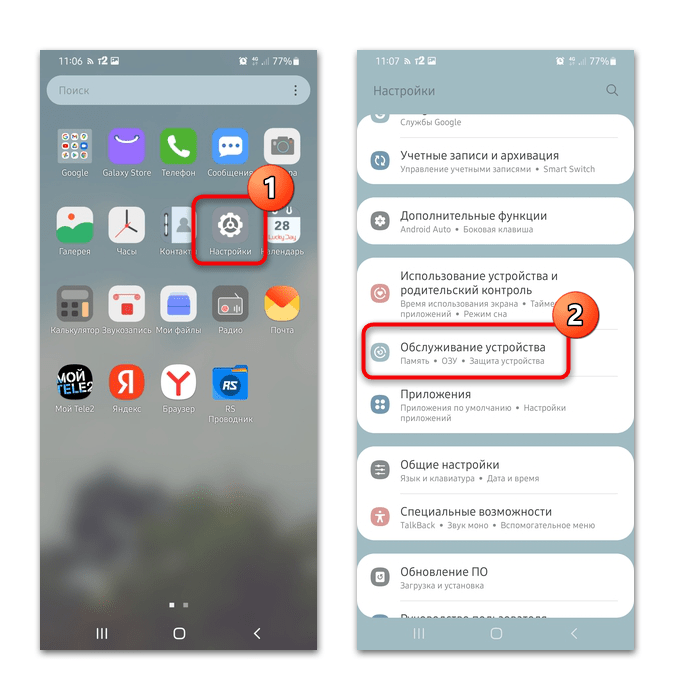
Як знайти кошик у “Галереї”:
- Відкрийте додаток “Галерея”.
- Натисніть на значок меню або перейдіть у розділ “Альбоми”.
- Знайдіть і відкрийте папку “Видалені” або “Кошик”.
2. Кошик у файловому менеджері
На деяких Android-пристроях також є кошик у стандартному файловому менеджері. Він дозволяє відновлювати видалені файли, такі як документи, аудіо та інші типи файлів.
Як знайти кошик у файловому менеджері:
- Відкрийте додаток “Файли” або “Файловий менеджер”.
- Натисніть на значок меню (три крапки або лінії) у верхньому куті.
- Виберіть “Кошик” або “Видалені файли”.
3. Кошик у сторонніх додатках
Багато сторонніх додатків для управління файлами та фотографіями також мають функцію кошика. Переконайтеся, що ваш улюблений додаток підтримує цю функцію, і перевірте налаштування для доступу до кошика.
Ми всі стикаємося з ситуаціями, коли випадково видаляємо важливі файли або фотографії зі свого телефону. У таких випадках дуже корисно знати, де знаходиться кошик на вашому пристрої, адже він дає можливість відновити видалені файли протягом певного часу. У цій статті ми розглянемо, де знаходиться кошик на телефонах з операційними системами Android та iPhone, і як ним користуватися.
Кошик на Android
1. Галерея та Фотографії Google
Більшість сучасних Android-пристроїв мають кошик у стандартному додатку “Галерея” або в додатку “Google Photos”. Видалені фотографії та відео автоматично переміщуються до кошика і зберігаються там протягом 30 днів перед остаточним видаленням.
Як знайти кошик у “Google Photos”:
- Відкрийте додаток “Google Photos”.
- Натисніть на значок меню (три горизонтальні лінії) у верхньому лівому куті.
- Виберіть “Кошик” (або “Trash” / “Bin” англійською мовою).
Як знайти кошик у “Галереї”:
- Відкрийте додаток “Галерея”.
- Натисніть на значок меню або перейдіть у розділ “Альбоми”.
- Знайдіть і відкрийте папку “Видалені” або “Кошик”.
2. Кошик у файловому менеджері
На деяких Android-пристроях також є кошик у стандартному файловому менеджері. Він дозволяє відновлювати видалені файли, такі як документи, аудіо та інші типи файлів.
Як знайти кошик у файловому менеджері:
- Відкрийте додаток “Файли” або “Файловий менеджер”.
- Натисніть на значок меню (три крапки або лінії) у верхньому куті.
- Виберіть “Кошик” або “Видалені файли”.
3. Кошик у сторонніх додатках
Багато сторонніх додатків для управління файлами та фотографіями також мають функцію кошика. Переконайтеся, що ваш улюблений додаток підтримує цю функцію, і перевірте налаштування для доступу до кошика.
Кошик на iPhone
1. Фотографії (Photos)
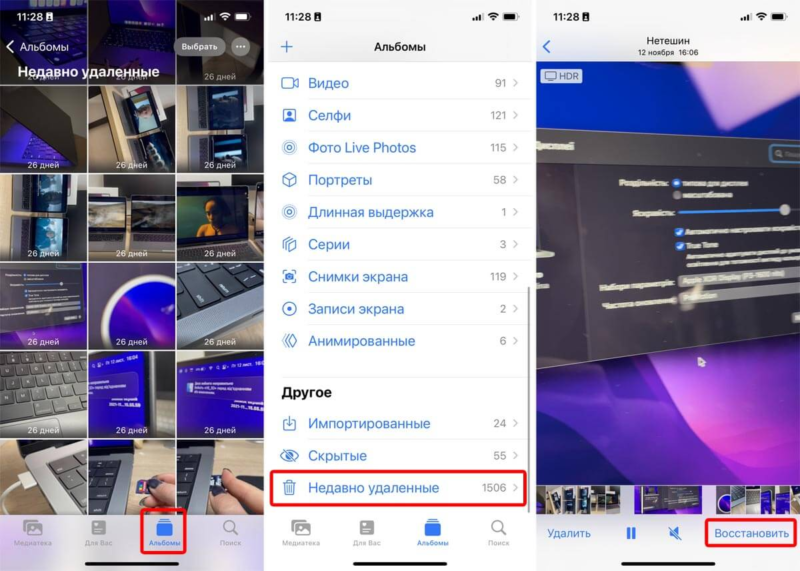
На iPhone видалені фотографії та відео автоматично переміщуються до альбому “Нещодавно видалені” і зберігаються там протягом 30 днів перед остаточним видаленням.
Як знайти кошик у “Фотографіях”:
- Відкрийте додаток “Фотографії” (Photos).
- Перейдіть на вкладку “Альбоми” внизу екрана.
- Прокрутіть вниз до розділу “Інші альбоми” і виберіть “Нещодавно видалені” (Recently Deleted).
2. Файли (Files)
На iPhone та iPad додаток “Файли” також має функцію кошика для видалених документів та інших файлів.
Як знайти кошик у “Файлах”:
- Відкрийте додаток “Файли” (Files).
- Перейдіть у розділ “Останні” (Recent) або “Місця” (Browse).
- Виберіть “Нещодавно видалені” (Recently Deleted) у меню.
3. Кошик у сторонніх додатках
Багато сторонніх додатків для управління файлами та зберігання даних на iPhone також мають функцію кошика. Перевірте налаштування вашого улюбленого додатка для доступу до кошика.
Відновлення файлів з кошика
Якщо ви випадково видалили файл або фотографію, не хвилюйтеся – ви можете легко відновити їх з кошика.
Відновлення на Android
- Відкрийте кошик у відповідному додатку (наприклад, “Google Photos”).
- Виберіть файли або фотографії, які хочете відновити.
- Натисніть на кнопку “Відновити” (Restore).
Відновлення на iPhone
- Відкрийте альбом “Нещодавно видалені” у додатку “Фотографії” або “Файли”.
- Виберіть файли або фотографії, які хочете відновити.
- Натисніть на кнопку “Відновити” (Recover).
Поради
- Якщо ви не можете знайти кошик на своєму телефоні, спробуйте виконати пошук у налаштуваннях або в Інтернеті за допомогою запиту “де знаходиться кошик на [модель телефону]”.
- Більшість кошиків автоматично очищаються через певний час. Переконайтеся, що ви відновили файли, перш ніж вони зникнуть назавжди.
- Деякі програми можуть мати власні кошики. Перевірте налаштування програми, щоб дізнатися більше про те, як відновити видалені файли.

Знати, де знаходиться кошик на вашому телефоні, дуже важливо для збереження та відновлення випадково видалених файлів. Незалежно від того, чи використовуєте ви Android або iPhone, функція кошика допоможе вам уникнути втрати важливих даних. Завжди перевіряйте кошик перед тим, як остаточно видаляти файли, і не забувайте про можливість відновлення даних.