
Как создать конференцию в ZOOM: на телефоне и компьютере
Видеоконференции стали неотъемлемой частью современной жизни человека. Они помогают сохранять связь с родными, друзьями, коллегами и клиентами, независимо от того, на каком расстоянии люди находятся друг от друга.
Одной из самых популярных и удобных платформ для видеоконференций стал ZOOM. Этот сервис облачен, то есть позволяет проводить онлайн-встречи, вебинары, семинары, тренинги и другие мероприятия по видео, аудио и текстовой коммуникации. ZOOM работает на различных устройствах, таких как компьютеры, телефоны, планшеты и конференц-системы.
Обзор возможностей ZOOM

ZOOM предоставляет вам широкий спектр своих функциональных возможностей для проведения наших с вами видеоконференций каждый день:
- Высокое качество видео и аудио
- Гибкость настроек
- Интерактивность и сотрудничество
- Безопасность и конфиденциальность
ZOOM использует передовые технологии кодирования и оптимизации, чтобы обеспечить четкое и плавное видео и аудио даже при низкой скорости интернета. Вы также можете сами настраивать параметры конференции по своим потребностям, такие как пароль для входа в комнату конференции, лимит участников, время начала и окончания, режим ожидания, запись, опрос, разделение на группы и другие подобные возможности. ZOOM защищает ваши данные и коммуникации посредством современных методов шифрования, аутентификации, модерации и контроля доступа, поэтому вы можете на 99.9% быть уверены, что ваша конференция будет безопасной и приватной.
| Преимущество | Описание |
| Простота использования | Имеет интуитивный и дружественный интерфейс, позволяющий легко создавать, подключаться и управлять конференциями. Вы можете использовать это приложение через веб-браузер, десктопное или мобильное приложение. |
| Совместимость с разными устройствами | Работает в различных операционных системах, таких как Windows, Mac, Linux, Android, iOS и другие. Поэтому можно легко переключаться между устройствами во время конференции, а также подключать внешние камеры, микрофоны, динамики и другое оборудование. |
| Масштабируемость и надежность | Поддерживает большое количество участников до 1000 человек за одну конференцию, а также большое количество одновременных конференций. ZOOM использует облачную инфраструктуру, которая обеспечивает стабильность и доступность сервиса даже при высокой нагрузке. |
| Интеграция с другими сервисами | Интегрируется со многими популярными сервисами, такими как Google Calendar, Outlook, Gmail, Slack, Dropbox, Salesforce, Moodle и другие. Вы можете легко синхронизировать расписания, контакты, файлы, сообщения и другие данные между ZOOM и другими сервисами. |
Создание конференции на компьютере
Чтобы создать конференцию на компьютере, необходимо выполнить следующие шаги.
- Загрузите и установите приложение ZOOM с официального сайта https://zoom.us/download .
- Запустите приложение ZOOM и войдите в свой аккаунт. Если у вас нет аккаунта, вы можете создать его бесплатно на сайте https://zoom.us/signup .
- Нажмите кнопку Новая встреча .
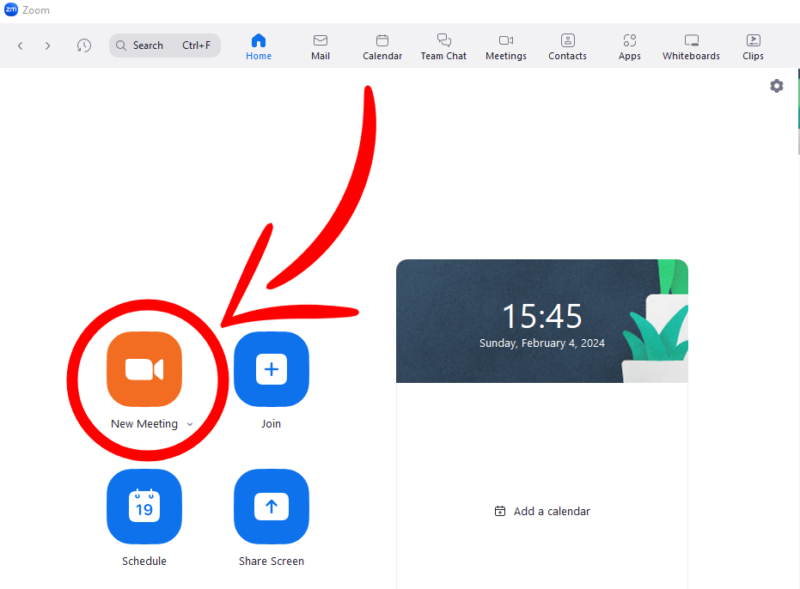
- Вы увидите окно с параметрами встречи, такими как ID, пароль, видео, аудио и другие.
- После настройки встречи нажмите кнопку Начать встречу . Вы перейдете в окно конференции, где можно видеть себя и других участников, а также использовать различные инструменты для коммуникации и сотрудничества.
- Чтобы завершить конференцию, вы можете нажать кнопку Завершить встречу в правом нижнем углу окна конференции. Вы можете выбрать, хотите ли вы выйти из конференции или завершить ее для всех участников.
Создание конференции по телефону

- Для создания конференции на телефоне необходимо выполнить следующие действия.
- Загрузите и установите мобильное приложение ZOOM из Google Play или App Store в зависимости от вашей операционной системы.
- Запустите приложение ZOOM и войдите в свой аккаунт. Если у вас нет аккаунта, вы можете создать его бесплатно на сайте https://zoom.us/signup .
- Нажмите кнопку Новая встреча в левом верхнем углу.
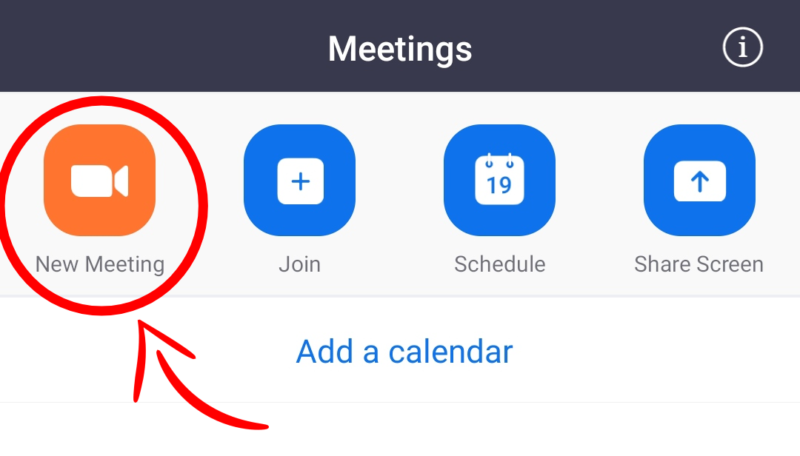
- Вы увидите окно с параметрами встречи, такими как ID, пароль, видео, аудио и другие.
- После настройки встречи нажмите кнопку Начать встречу .
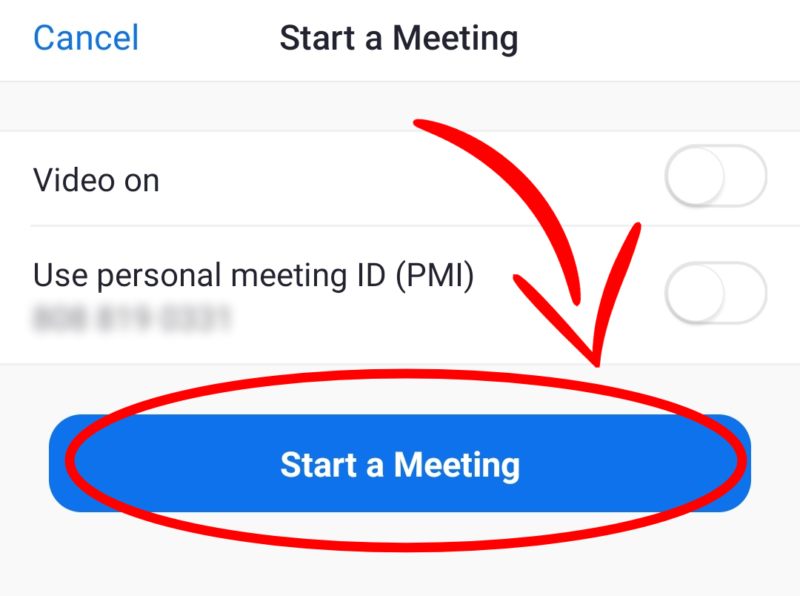
- Вы перейдете к окну конференции, где можно видеть себя и других участников, а также использовать различные инструменты для коммуникации и сотрудничества.
- Чтобы завершить конференцию, вы можете нажать кнопку Завершить встречу в правом верхнем углу окна конференции.
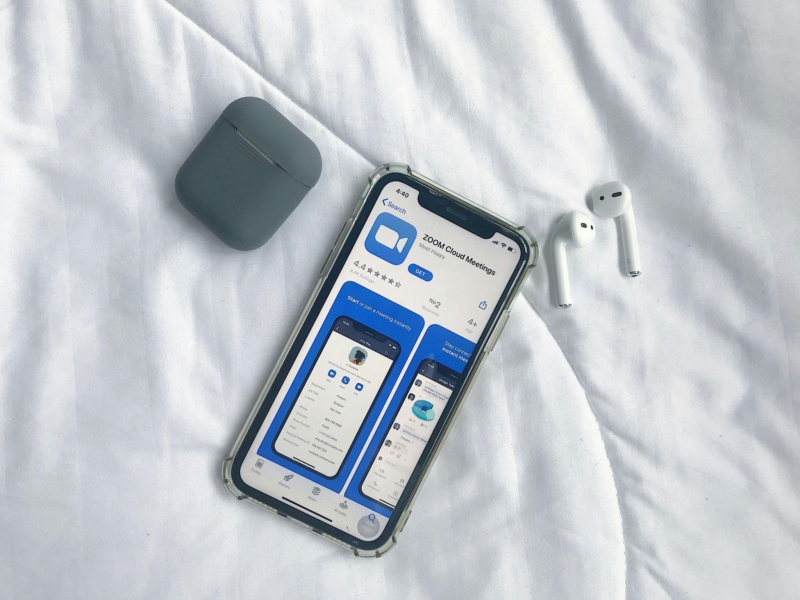
ZOOM – это мощный и удобный сервис для проведения видеоконференций на разных устройствах. Вы можете легко создавать, подключаться и управлять этими конференциями. Настраивать параметры конференции по своим потребностям, использовать различные инструменты для интерактивности и сотрудничества, приглашать и управлять участниками, а также интегрировать с другими сервисами. ZOOM – это идеальный выбор для проведения видеоконференций на любую тему и любой аудитории.
Вопросы-Ответы
Если у вас возникли проблемы со звуком во время конференции в ZOOM, то это может быть связано с различными причинами, такими как настройка микрофона, динамиков, браузера, компьютера, сети или других устройств. Поэтому следует проверить, включен ли микрофон и динамики на устройстве, и выбраны ли правильные аудиоустройства в настройках ZOOM. Если этот способ не подошел, перезапустите ваш компьютер или телефон, и снова присоединитесь к конференции.
Если у вас возникли проблемы с вебкамерой во время конференции, это может быть связано с различными причинами, такими как настройка камеры, драйверы, браузер, компьютер, сеть или другие устройства. Для начала проверьте, включена ли камера на устройстве и выбрана ли правильная камера в настройках ZOOM. Если этот способ не сработал, проверьте, не выключена ли камера для ZOOM в настройках вашего браузера, особенно если вы используете Chrome.
Если вы хотите добавить эффекты к своему образу в ZOOM, вы можете использовать функцию Studio Effects, которая позволяет изменять цвет губ, форму бровей и налипать усы или бороду. Но обратите внимание, что Studio Effects находится на стадии тестирования бета, поэтому может иметь некоторые ошибки или ограничения. Если вы хотите добавить другие эффекты к своему образу, вы можете воспользоваться виртуальным фоном, позволяющим заменить ваше реальное окружение на любое изображение или видео.
Да, можно записать конференцию в ZOOM, если вы являетесь организатором или имеете разрешение от организатора. Запись может быть локальной (на вашем компьютере) или облачной (на серверах ZOOM). Чтобы записать конференцию, вам нужно нажать кнопку Запись в нижней части окна программы. После конференции вы можете просмотреть и сохранить запись в формате MP4.
А як зробити, щоб зум на ПК і на андроїді був ідентичними, щоб я міг виходити в зум з одним і тим самим посиланням???
Щоб синхронізувати свій акаунт Zoom на ПК та телефоні, вам потрібно увійти в один і той самий акаунт на обох пристроях. Також ви можете переносити зустрічі та вебінари між пристроями, якщо ви вже берете участь у них на одному з ваших гаджетів. Для цього ви можете перевірити список майбутніх зустрічей на пристрої, з якого ви увійшли в акаунт, і вибрати опцію перемикнути зустріч на інший пристрій.