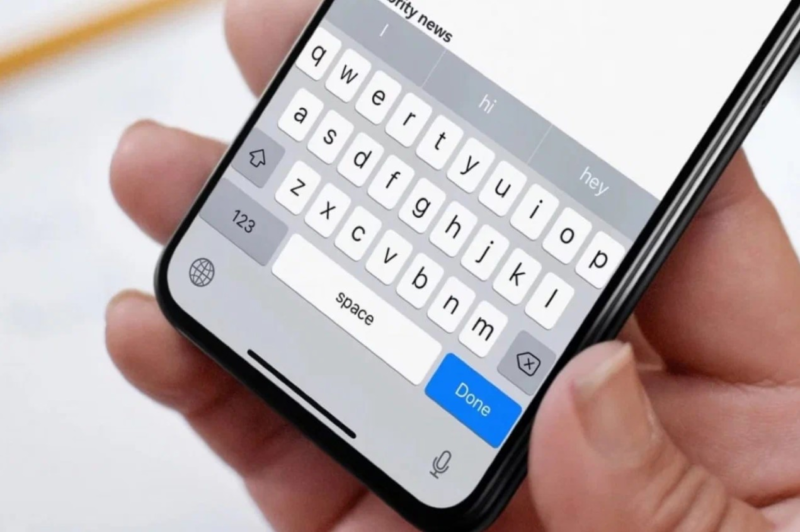
Как поставить ударение на телефоне
Правильное употребление ударений в словах является важной составляющей грамотного языка. Особенно актуально это становится в цифровом мире, где часто возникает потребность в корректном написании текстов на мобильных устройствах. В этой статье мы рассмотрим различные способы поставить ударение на телефон, независимо от того, пользуетесь ли вы устройством на базе Android, iOS или другой платформой.
Способы ввода ударения на различных платформах
Android
Встроенные функции клавиатуры
- Стандартная клавиатура:
- На стандартной клавиатуре Android ударения можно добавить через специальные символы.
- Включите клавиатуру и нажмите на символ апострофа или другого похожего символа.
- Нажмите и удерживайте требуемую букву. Появятся дополнительные символы, среди которых может быть буква с ударением.
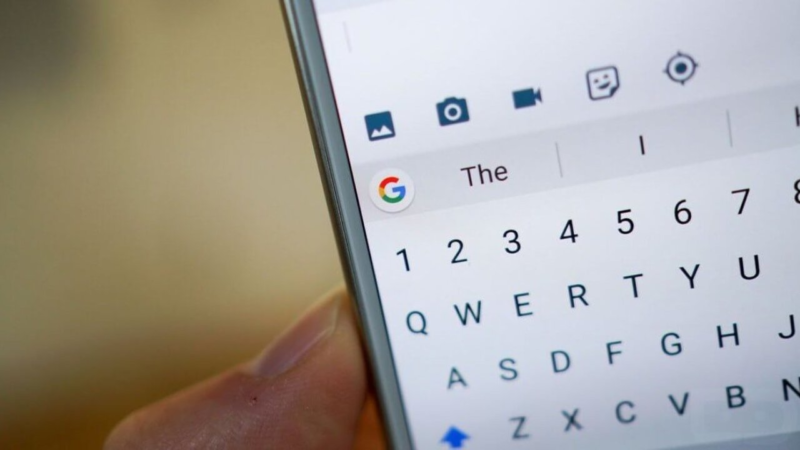
- Gboard (Google Keyboard):
- Загрузите и установите Gboard из Google Play Store, если она не установлена.
- Откройте любое поле для ввода текста и включите Gboard.
- Нажмите и удерживайте требуемую букву и выберите вариант с ударением из появившихся дополнительных символов.
iOS
Встроенные функции клавиатуры
- Стандартная клавиатура iOS:
- Откройте любое поле для ввода текста.
- Нажмите и удерживайте требуемую букву на клавиатуре.
- Появится список дополнительных символов с ударением. Проведите пальцем к нужному символу и отпустите.
Языки, для которых доступны ударения
Для многих европейских языков такие символы с ударениями доступны без дополнительных настроек. Среди них:
- Английский: Например, é (нажмите и удерживайте «e»).
- Французский: é, è, ê, ë (нажмите и удерживайте «e»), à, â (нажмите и удерживайте «a»).
- Испанский: á, é, í, ó, ú (нажмите и удерживайте соответствующую букву).
- Германский: ä, ö, ü (нажмите и удерживайте соответствующую букву).
- Итальянский: à, è, ì, ò, ù (нажмите и удерживайте соответствующую букву).
- Португальский: á, é, í, ó, ú, ã, õ (нажмите и удерживайте соответствующую букву).
Для украинского языка возможность добавления ударений ограничена, но некоторые буквы можно найти в дополнительных символах. Например:
- украинский язык: е, есть, ю, я (нажмите и удерживайте соответствующую букву, если они доступны).
Использование дополнительных клавиатур
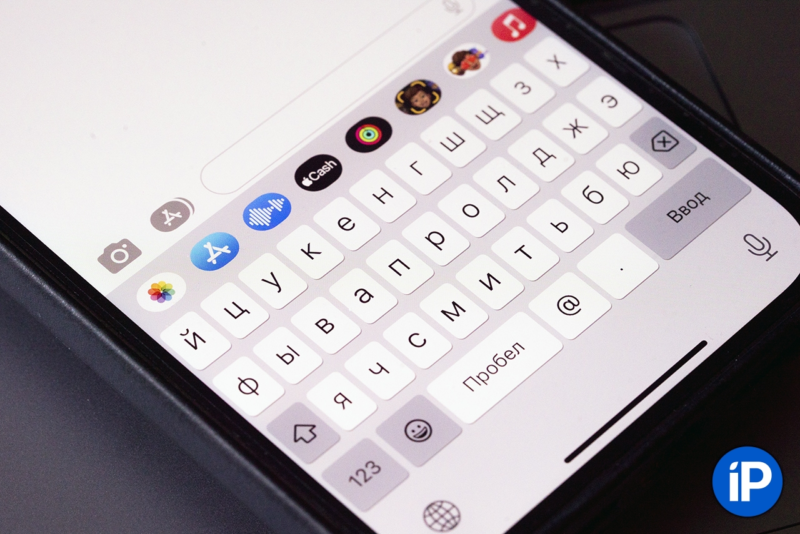
Если стандартная клавиатура не поддерживает необходимые ударения для вашего языка, вы можете использовать дополнительные клавиатуры из App Store. Например, Gboard. Загрузите Gboard из App Store. Включите Gboard через Настройки → Общие → Клавиатура → Клавиатуры → Добавить новую клавиатуру → Gboard. Используйте Gboard для ввода текста и доступа к символам с ударениями.
Другие платформы
Windows Phone
- Стандартная клавиатура:
- Нажмите и удерживайте требуемую букву на клавиатуре.
- Выберите символ с акцентом из дополнительных вариантов.
Использование специальных символов
Если на устройстве нет удобной функции для ввода ударений, можно использовать специальные символы. Многие из них доступны в виде таблиц символов, которые можно копировать и вставлять в текст.
Таблица символов с ударениями
- Áá: (Alt + 0193) для большого A с ударением, (Alt + 0225) для маленького a с ударением.
- Éé: (Alt + 0201) для большой E с ударением, (Alt + 0233) для маленькой e с ударением.
- Íí: (Alt + 0205) для большой I с ударением, (Alt + 0237) для маленькой i с ударением.
- Óó: (Alt + 0211) для большого O с ударением, (Alt + 0243) для маленького o с ударением.
- Úú: (Alt + 0218) для большого U с ударением, (Alt + 0250) для маленького u с ударением.
Использование текстовых редакторов
Некоторые текстовые редакторы позволяют добавлять ударения с помощью специальных функций или плагинов.
Microsoft Word
- Использование функции «Вставка символа»:
- Откройте документ в Microsoft Word.
- Нажмите «Вставка» → «Символ» → «Другие символы».
- Найдите нужный символ с ударением и вставьте его в текст.
Google Docs
- Использование инструмента «Специальные символы»:
- Откройте документ в Google Docs.
- Выберите «Вставка» → «Специальные символы».
- Выберите символ с ударением и вставьте его в текст.
Правильное использование ударений в текстах на мобильных устройствах является важной составляющей грамотного языка. Существует много способов сделать ударение на телефоне, включая использование встроенных функций клавиатур, специальных приложений, онлайн-инструментов и текстовых редакторов. Выбрав удобный для вас способ, вы сможете легко и быстро добавлять ударения в свои тексты, повышая их качество и читабельность.