Як поставити знак приблизно (~) на клавіатурі
Знак приблизно (~) використовується в різних контекстах, включаючи математику, програмування, і мову. Його можна знайти на різних клавіатурах, але спосіб введення цього знака може відрізнятися залежно від операційної системи, мови клавіатури та конкретної моделі клавіатури. В цій статті ми розглянемо різні способи введення знака приблизно на клавіатурі для Windows, Mac, і мобільних пристроїв, а також використання альтернативних методів.
Введення знака приблизно (~) на клавіатурі Windows
Стандартна англійська розкладка клавіатури
- Використання клавіатури
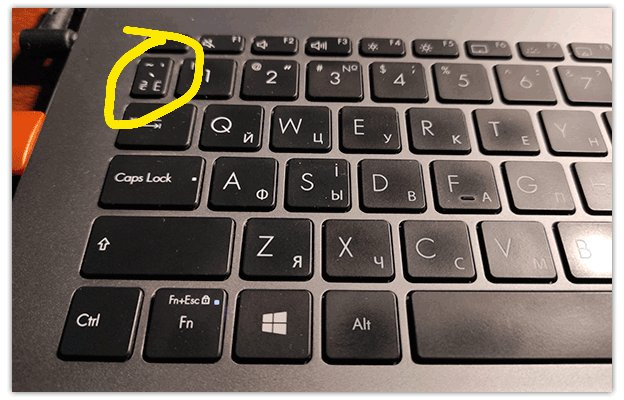
- Зазвичай знак ~ знаходиться на клавіші в лівому верхньому кутку клавіатури, поруч з цифрою 1 і під клавішею ESC.
- Щоб ввести знак ~, утримуйте клавішу
Shiftі натисніть клавішу з символом ~.
- Використання ASCII-коду
- Якщо у вас немає клавіші ~ на клавіатурі, ви можете скористатися комбінацією клавіш для введення цього знака за допомогою ASCII-коду.
- Утримуйте клавішу
Altі наберіть на цифровій клавіатурі126, потім відпустіть клавішуAlt. Це введе знак ~.
Інші розкладки клавіатури
- На деяких розкладках клавіатури, таких як німецька або французька, знак ~ може бути доступний на інших клавішах або через комбінації клавіш. Наприклад:
- На німецькій клавіатурі:
Alt Gr++(поруч з клавішею Backspace). - На французькій клавіатурі:
Alt Gr+2(у верхньому ряду цифр).
- На німецькій клавіатурі:
Введення знака приблизно (~) на Mac
- Стандартна англійська розкладка клавіатури
- На Mac знак ~ знаходиться на клавіші поруч із лівою клавішею
Shift. - Щоб ввести знак ~, утримуйте клавішу
Shiftі натисніть клавішу з символом ~.
- На Mac знак ~ знаходиться на клавіші поруч із лівою клавішею
- Використання інших розкладок клавіатури
- Якщо у вас інша розкладка клавіатури, спосіб введення знака ~ може відрізнятися. Наприклад, на німецькій клавіатурі ви можете використовувати комбінацію
Option+Nдля введення тильди (інший символ, схожий на ~).
- Якщо у вас інша розкладка клавіатури, спосіб введення знака ~ може відрізнятися. Наприклад, на німецькій клавіатурі ви можете використовувати комбінацію

Введення знака приблизно (~) на мобільних пристроях
Android
- Стандартна клавіатура
- Відкрийте клавіатуру на вашому Android-пристрої.
- Натисніть кнопку
?123для переходу до числових і спеціальних символів. - Знайдіть і натисніть символ ~.
- Інші клавіатури
- На деяких клавіатурах, таких як Gboard, ви можете знайти символ ~, утримуючи натиснуту клавішу
Nабо іншу клавішу, яка містить цей символ як додатковий варіант.
- На деяких клавіатурах, таких як Gboard, ви можете знайти символ ~, утримуючи натиснуту клавішу
iOS (iPhone/iPad)
- Стандартна клавіатура
- Відкрийте клавіатуру на вашому iOS-пристрої.
- Натисніть кнопку
123для переходу до числових і спеціальних символів. - Натисніть кнопку
#+=для доступу до додаткових символів. - Знайдіть і натисніть символ ~.
Використання альтернативних методів
Копіювання та вставка
Якщо ви не можете знайти знак ~ на вашій клавіатурі або маєте труднощі з його введенням, ви можете скопіювати цей символ з іншого джерела і вставити його в потрібне місце. Наприклад, ви можете скопіювати знак ~ з цього тексту і вставити його у ваш документ або повідомлення.
Використання віртуальної клавіатури
- Windows
- Відкрийте віртуальну клавіатуру на Windows, натиснувши
Win+R, ввівшиoskі натиснувшиEnter. - Знайдіть символ ~ на віртуальній клавіатурі і натисніть його.
- Відкрийте віртуальну клавіатуру на Windows, натиснувши
- Mac
- Відкрийте віртуальну клавіатуру на Mac, натиснувши
Cmd+Space, ввівшиKeyboard Viewerі вибравши відповідний пункт. - Знайдіть символ ~ на віртуальній клавіатурі і натисніть його.
- Відкрийте віртуальну клавіатуру на Mac, натиснувши

Знак приблизно (~) може бути введений на різних клавіатурах за допомогою різних методів, включаючи пряме натискання клавіш, використання ASCII-кодів, віртуальних клавіатур та альтернативних способів. Розуміння того, як знайти і ввести цей знак, допоможе вам у різних ситуаціях, від написання текстів до програмування і роботи з математичними рівняннями. Знання цих методів допоможе вам ефективно використовувати символ ~ на будь-якому пристрої та в будь-якій операційній системі.