Где находится корзина на телефоне?
Мы все сталкиваемся с ситуациями, когда случайно удаляем важные файлы или фотографии со своего телефона. В таких случаях очень полезно знать, где находится корзина на вашем устройстве, ведь она позволяет восстановить удаленные файлы в течение определенного времени. В этой статье мы рассмотрим, где находится корзина на телефонах с операционными системами Android и iPhone, и как ей пользоваться.
Корзина для Android
1. Галерея и Фотографии Google
Большинство современных Android-устройств имеют корзину в стандартном приложении «Галерея» или в приложении «Google Photos». Удаленные фотографии и видеоклипы автоматически перемещаются в корзину и сохраняются там в течение 30 дней до окончательного удаления.
Как найти корзину в «Google Photos»:
- Откройте приложение «Google Photos».
- Нажмите значок меню (три горизонтальные линии) в верхнем левом углу.
- Выберите «Корзину» (или «Trash» / «Bin» на английском языке).
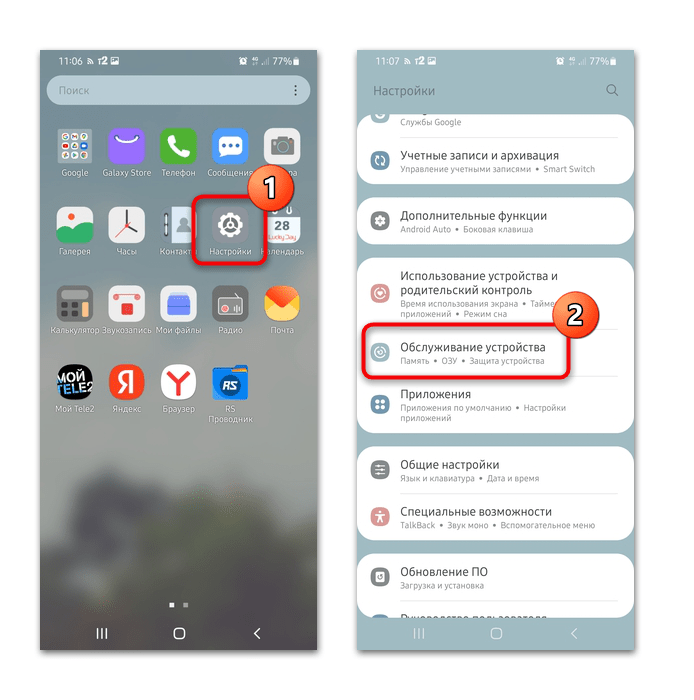
Как найти корзину в «Галерее»:
- Откройте приложение «Галерея».
- Нажмите значок меню или перейдите в раздел «Альбомы».
- Найдите и откройте папку «Удаленные» или «Корзину».
2. Корзина в файловом менеджере
На некоторых Android-устройствах также есть корзина в стандартном файловом менеджере. Он позволяет восстанавливать удаленные файлы, такие как документы, аудио и другие типы файлов.
Как найти корзину в файловом менеджере:
- Откройте приложение «Файлы» или «Файловый менеджер».
- Нажмите значок меню (три точки или линии) в верхнем углу.
- Выберите «Корзину» или «Удаленные файлы».
3. Корзина в посторонних приложениях
Многие сторонние приложения для управления файлами и фотографиями также имеют функцию корзины. Убедитесь, что ваше любимое приложение поддерживает эту функцию, и проверьте настройки для доступа к корзине.
1. Фотографии (Photos)
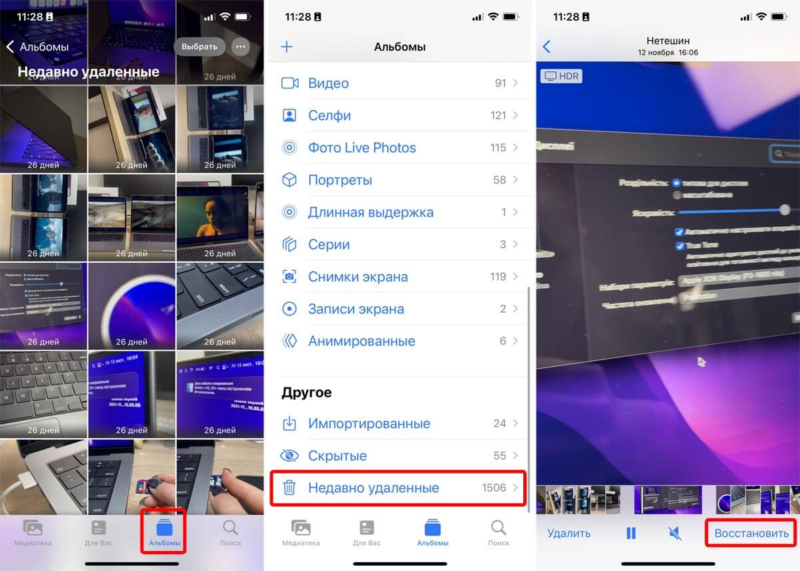
На iPhone удаленные фотографии и видео автоматически перемещаются в альбом «Недавно удаленные» и хранятся там в течение 30 дней перед окончательным удалением.
Как найти корзину в «Фотографиях»:
- Откройте приложение «Фотографии» (Photos).
- Перейдите на вкладку «Альбомы» внизу экрана.
- Прокрутите вниз в раздел «Другие альбомы» и выберите «Недавно удаленные» (Recently Deleted).
2. Файлы (Files)
На iPhone и iPad приложение «Файлы» также имеет функцию корзины для удаленных документов и других файлов.
Как найти корзину в «Файлах»:
- Откройте приложение «Файлы» (Files).
- Перейдите в раздел «Последние» (Recent) или «Места» (Browse).
- Выберите «Недавно удаленные» (Recently Deleted) в меню.
3. Корзина в посторонних приложениях
Многие сторонние приложения для управления файлами и хранения данных на iPhone также имеют функцию корзины. Проверьте настройки вашего любимого приложения для доступа в корзину.
Восстановление файлов из корзины
Если вы случайно удалили файл или фотографию, не беспокойтесь – вы можете легко восстановить их из корзины.
Восстановление на Android
- Откройте корзину в соответствующем приложении (например, «Google Photos»).
- Выберите файлы или фотографии, которые вы хотите восстановить.
- Нажмите кнопку «Восстановить» (Restore).
Восстановление на iPhone
- Откройте альбом «Недавно удаленные» в приложении «Фотографии» или «Файлы».
- Выберите файлы или фотографии, которые вы хотите восстановить.
- Нажмите кнопку «Восстановить» (Recover).
Советы
- Если вы не можете найти корзину на своем телефоне, попробуйте выполнить поиск в настройках или в Интернете с помощью запроса «где находится корзина на [модель телефона]».
- Большинство корзин автоматически очищаются через некоторое время. Убедитесь, что файлы будут восстановлены, прежде чем они исчезнут навсегда.
- Некоторые программы могут иметь собственные корзины. Проверьте настройки программы, чтобы узнать больше о том, как восстановить удаленные файлы.

Знать, где находится корзина на телефоне, очень важно для сохранения и восстановления случайно удаленных файлов. Независимо от того, используете ли вы Android или iPhone, функция корзины поможет вам избежать потери важных данных. Всегда проверяйте корзину перед тем, как окончательно удалять файлы, и не забывайте о возможности восстановления данных.