
Как загрузить голосовое сообщение в Telegram
Внедрение голосовых сообщений в Telegram упростило общение. Вместо того, чтобы писать длинные сообщения, проще озвучить необходимую информацию.
Это часто практикуется в рабочих и студенческих чатах, где нужно быстро передать много важных данных. Но что делать, если вам нужно сохранить запись после получения сообщения?
Здесь мы рассмотрим способы и подробную инструкцию, как скачать голосовое сообщение в Telegram.
Как скачать голосовое сообщение в Telegram?
На Андроид
В официальном приложении для Android разработчики не добавили прямой опции загрузки голосовых сообщений. Впрочем, это и не нужно. Голос отправленной и полученной телеграммы хранится в памяти телефона.
Как его оттуда достать:
- откройте Проводник на своем смартфоне;
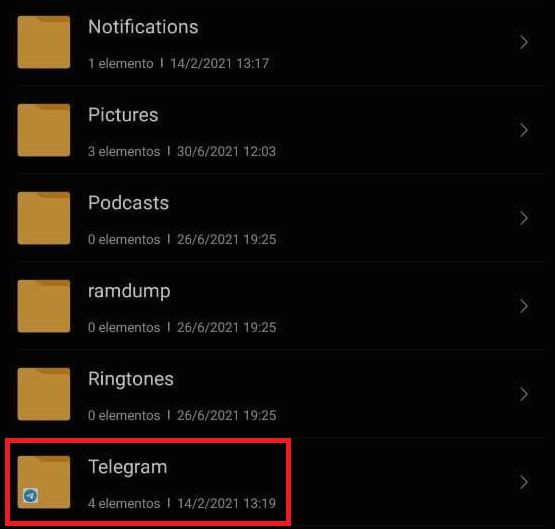
- найдите папку «Telegram»;
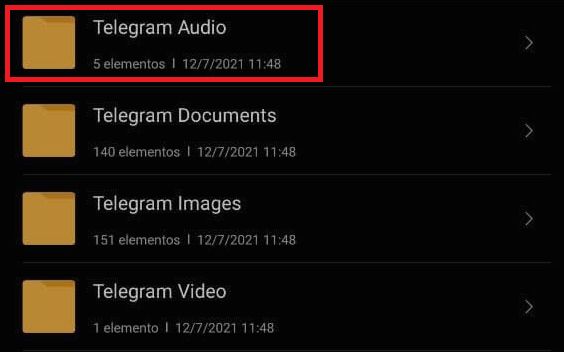
- там найдите «Telegram Audio»;
выберите голосовое сообщение.

В этих папках вы можете управлять голосовыми файлами: прослушать, пересылать в другие приложения, удалить и тому подобное.
На iOS
Точно таким же способом сохранить на iOS не удастся. Однако, у вас есть возможность переслать голосовое сообщение в приложение, которое конвертирует голосовые в аудио mp3. Оттуда вы можете отправить готовый формат либо в папку, либо в мессенджер.
Для этого вам понадобится мобильное приложение «MediaConvert».
- Зажмите голосовое сообщение и нажмите поделиться.

- Далее выбираем приложение для конвертирования.

- Здесь же выбираем файл и в настройках к нему нажимаем «Удалить аудио».

Теперь mp3 файл можете переслушивать как в самом приложении, так и сохранить в папку на устройстве.
Как сохранить голосовое сообщение в Telegram на компьютере?
Скачать голосовое сообщение из Телеграм с помощью ПК проще, чем с мобильных устройств. На сайте и приложении есть опции для прямой загрузки файла на компьютер.
Если на компьютере установлена десктопная программа, скачать сообщение можно в несколько кликов:
- выберите голосовое сообщение и нажмите на него правой кнопкой мыши;
- выберите «сохранить голосовое сообщение как»;
- выберите папку для загрузки.

Готово, голосовые сохраняются в папке, прослушивать и отправлять можно сразу напрямую с места, где сохранен файл.