Что такое режим Fastboot на телефоне и как безопасно из него выйти
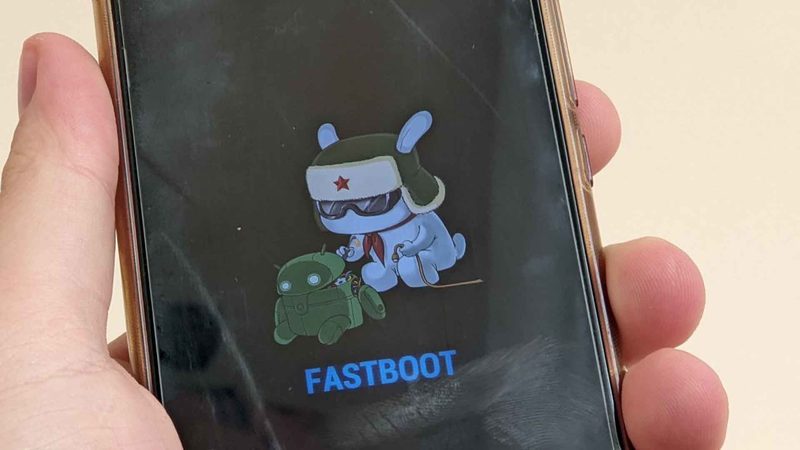
На экране телефона вдруг появилась надпись FASTBOOT, и он ни на что не реагирует? Не пугайтесь. Это не вирус и не поломка экрана. Это телефон перешёл в специальный служебный режим.
Что означает надпись Fastboot на экране телефона
Fastboot — это служебный режим программы-загрузчика. Он включается ещё до запуска Android. Простыми словами, это как чёрный ход для мастера. Через него телефон можно ремонтировать, когда обычная система не стартует.
Вид этого экрана зависит от модели. На старых Xiaomi и Redmi вы видели кролика Mitu в шапке-ушанке, который чинит маленького андроида. На новых моделях с оболочкой HyperOS картинок уже нет. Только белая или оранжевая надпись FASTBOOT на чёрном фоне.
Само пребывание в этом режиме ничего не удаляет. Ваши фото, контакты, переписка и видео остаются на месте. Данные исчезают лишь тогда, когда человек сам даёт команду на очистку. Просто смотреть на эту надпись — безопасно.
Мастера используют этот режим для серьёзной работы. Через него устанавливают официальную или изменённую версию системы, которая называется ROM. Здесь же открывают или закрывают загрузчик, устанавливают другое меню восстановления вроде TWRP или OrangeFox. Это инструмент для ремонта после сбоев, а не для ежедневного использования.
Почему телефон сам перешёл в режим Fastboot
Чаще всего вы попали сюда случайно. Комбинация для входа очень проста: кнопка питания плюс кнопка уменьшения громкости. Их легко зажать вместе в тесном кармане джинсов, в сумке или когда вы пытаетесь перезагрузить зависший телефон.
Вторая распространённая причина — чехол и кнопки. Жёсткий или деформированный чехол давит на качельку громкости. Грязь или влага под кнопкой дают тот же эффект. Телефон думает, что вы держите кнопки, и при включении идёт не в систему, а в служебный режим.
Иногда виноват сбой программы. Обновление не докачалось до конца. Телефон выключился из-за разряженного аккумулятора прямо во время перезагрузки. Система не смогла стартовать как обычно и остановилась на этом чёрном экране. Это неприятно. Но обычно лечится простым перезапуском.
Как выйти из режима Fastboot на Android
Пробуйте способы по очереди, от самого простого к более сложному. Ничего прошивать или удалять не нужно. Вам нужна лишь обычная перезагрузка.
- Зажмите кнопку питания на 10–15 секунд до вибрации и погасания экрана.
- Снимите чехол и несколько раз нажмите кнопку уменьшения громкости для проверки.
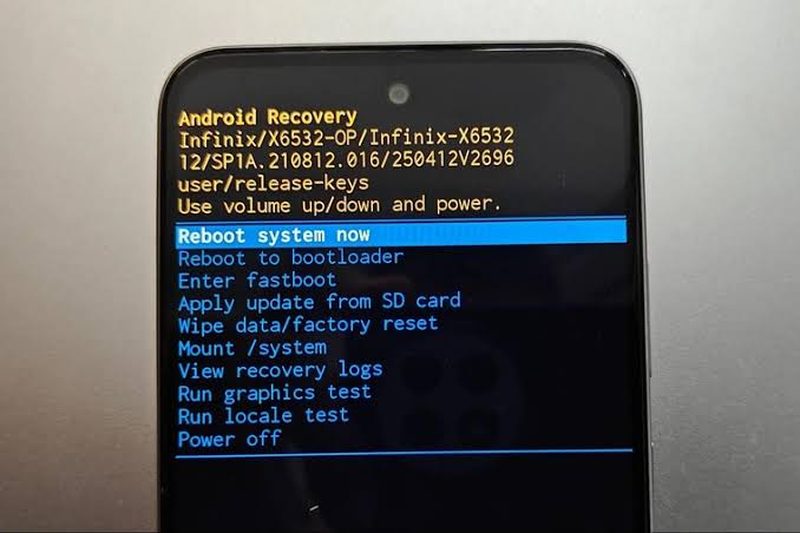
- Зажмите Питание + Увеличение громкости для меню Recovery, затем выберите Reboot.
- Подключите телефон кабелем к компьютеру и введите в консоли fastboot reboot.
В первом способе держите кнопку долго, не отпускайте раньше времени. Телефон должен сам перезагрузиться в нормальный режим. Если он снова показал ту же надпись, проверьте кнопки. И только когда кнопки в порядке, пробуйте перезапуск через компьютер с установленными программами ADB и Fastboot.
Разница между режимами Fastboot и Recovery
Эти два служебных меню легко спутать. Оба появляются вместо обычного рабочего стола. Разница проста. Recovery работает сам по себе, а Fastboot ждёт указаний от компьютера.
| Параметр / Характеристика | Режим Fastboot | Режим Recovery |
|---|---|---|
| Способ управления | Через компьютер с помощью команд | Кнопками на смартфоне через меню на экране |
| Комбинация клавиш для входа | Питание + Уменьшение громкости | Питание + Увеличение громкости |
| Основное назначение | Прошивка разделов и работа с загрузчиком | Сброс до заводских настроек, очистка кеша, установка обновлений ZIP |
| Уровень доступа к системе | Работает до запуска ядра Android | Запускает отдельную автономную среду восстановления |
Для вас разница такая. Если нужно простое меню на экране телефона — это Recovery. Чёрный экран с надписью, который будто завис и ждёт кабеля, — это Fastboot. Обычному пользователю чаще нужен первый вариант.

Что делать, если телефон постоянно возвращается в Fastboot
Бывает, что вы перезагрузили телефон, а он снова показывает ту же надпись. Это называют циклической перезагрузкой. Причин три. Файлы системы повредились из-за прерванного обновления. Кнопка громкости замкнула из-за воды или удара. Или начала давать сбои внутренняя память.
Если кнопки целы, можно попробовать строгий способ. Зайдите в Recovery с помощью кнопок питания и увеличения громкости. Найдите там пункт Wipe Data / Factory Reset. Помните: это действие сотрёт все ваши фото и программы с телефона. Но при программном сбое оно часто возвращает систему к жизни.
Когда сброс не помог, телефон сразу прыгает в тот же режим или кнопка явно западает, дальше сами не действуйте. Не скачивайте сомнительные программы для прошивки с форумов. Так можно окончательно заблокировать аппарат. Лучше отнесите его в официальный или авторизованный сервис. Там проверят плату, кнопку и поставят официальную версию программы.