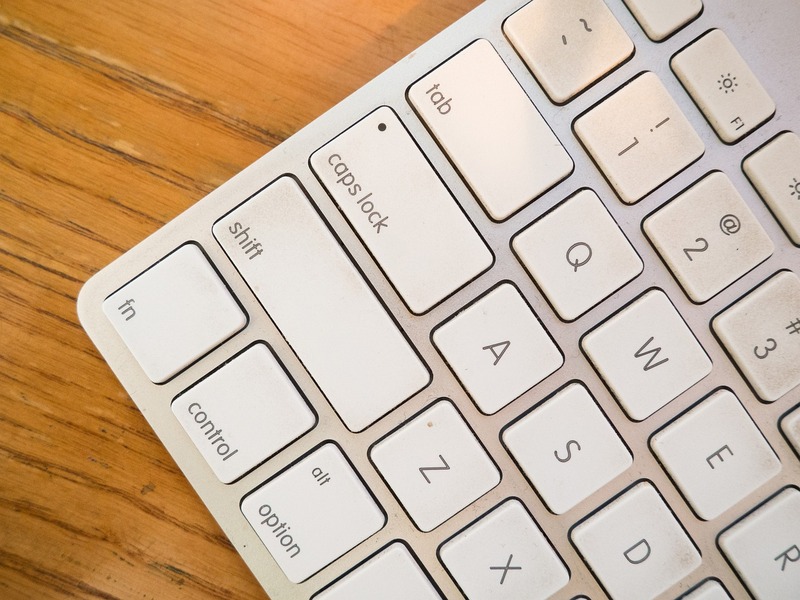
Что такое Caps Lock: назначение клавиши, управление на ПК и смартфоне
На большинстве компьютерных клавиатур слева от буквы A есть кнопка с надписью Caps Lock. Многие нажимают её случайно — и весь текст вдруг становится ЗАГЛАВНЫМИ БУКВАМИ. На самом деле у этой клавиши вполне понятная задача. Разберёмся, как она работает на компьютере и телефоне, когда её уместно нажимать и почему в чатах сплошные прописные считают криком.

Что означает клавиша Caps Lock и как она работает
Название клавиши происходит от английского выражения Capitals Lock — «фиксация заглавных букв». Слово capitals означает «прописные», то есть заглавные буквы, а lock — «замок» или фиксация состояния. После одного нажатия все следующие буквы печатаются заглавными, пока вы не нажмёте клавишу снова. Палец не нужно держать на Shift, поэтому мизинец не устаёт при наборе длинных фрагментов.
Частое заблуждение: будто Caps Lock переключает язык. На самом деле клавиша меняет только размер букв — русская раскладка остаётся русской, английская — английской. За язык отвечают совсем другие кнопки, например Alt+Shift или Win+пробел в Windows. «Высоту» букв называют регистром: верхний даёт заглавные буквы, нижний — строчные. Это отдельная настройка, к языку ввода отношения не имеющая. Исключение — Mac: если в параметрах источников ввода включено «Использовать клавишу Caps Lock для выбора последнего источника ввода латиницей», короткое нажатие переключает раскладку, а заглавные буквы включаются, только когда клавишу нажать и удерживать.
У клавиши даже есть собственный праздник. 22 октября отмечают Международный день CAPS LOCK — шуточный праздник, который придумал разработчик Дерек Арнольд. Есть и вторая дата — 28 июня.
Разница между клавишами Caps Lock и Shift
Shift — кнопка краткого действия. Её зажимают, чтобы напечатать одну заглавную букву, и сразу отпускают. Та же клавиша даёт доступ к специальным символам: вопросительный знак, кавычки, двоеточие или № из верхнего ряда цифр тоже набирают через Shift.
Caps Lock работает иначе — как переключатель режима. Нажали раз — клавиатура перешла в режим прописных букв, нажали снова — вернулась к привычному набору. На цифры и большинство знаков препинания этот режим не влияет: фиксируется именно регистр букв.
Теперь о самой распространённой ловушке — паролях. Большинство сервисов различают заглавные и строчные буквы: Qwerty123 и qwerty123 для них — два разных пароля. Если при входе случайно включён Caps Lock, система сообщит об ошибке входа, хотя буквы вроде бы те же самые. Поэтому перед вводом пароля взгляните на индикатор клавиши. На экране входа macOS в поле пароля появляется значок Caps Lock, а вот на сайтах такое предупреждение бывает не всегда.
Полезная привычка на будущее: вводя пароль, сначала наберите что-нибудь в видимом поле, например логин. Так вы сразу увидите, не включены ли прописные, ещё до того, как будете набирать секретные символы.
Как включить и выключить Caps Lock на разных устройствах
Принцип везде одинаковый: одно и то же действие включает режим и выключает его. Отличается лишь то, где искать кнопку и индикатор.
- Обычная клавиатура ПК: нажмите клавишу Caps Lock слева от буквы A/Ф и посмотрите на световой индикатор в правом верхнем углу клавиатуры.
- Ноутбук: та же клавиша Caps Lock, но индикатор часто встроен прямо в кнопку или статус появляется на экране.
- Chromebook: Caps Lock включают и выключают сочетанием клавиши поиска или клавиши запуска с Alt.
- Смартфон (Android/iOS): дважды быстро нажмите стрелочку вверх (Shift) на экранной клавиатуре — под стрелочкой появится горизонтальная черта или она закрасится.
Выключение работает по тому же сценарию — ещё одним нажатием той же клавиши или стрелочки. Нюанс касается iPhone: если двойное нажатие не включает заглавные буквы, проверьте переключатель Caps Lock в «Настройки» → «Основные» → «Клавиатура». На Android в популярных клавиатурах, в частности Gboard, режим доступен сразу, без дополнительных настроек.
Когда уместно использовать Caps Lock
Иногда без прописных просто не обойтись — так требуют правила оформления текстов и даже профессиональные стандарты. Вот основные ситуации, где Caps Lock уместен:
- набор аббревиатур (НАТО, ООН, МГУ);
- названия констант в программировании;
- заголовки документов;
- критически важные предупреждения в инструкциях и договорах.
И ещё одно: если название организации официально пишут заглавными буквами, это не крик, а норма. А вот заголовки в документах часто лучше оформлять полужирным шрифтом — читатель воспринимает их спокойнее.
Почему не стоит писать сплошным капслоком в интернете
В сети сложился неписаный свод правил — нетикет, то есть этикет интернет-общения. Один из главных его пунктов касается именно прописных букв. Сообщение, набранное сплошным капсом, собеседник подсознательно читает как крик, агрессию или сильное раздражение. Даже нейтральное «ПРИВЕТ, КАК ДЕЛА?» в чате воспринимается так, будто автор повышает голос.
Есть и чисто техническая причина. У заглавных букв одинаковая высота, без выступов вверх и хвостиков вниз, поэтому слова превращаются в ровные прямоугольники. Глазу не за что зацепиться, и читать такой текст заметно труднее — особенно длинные предложения.
Умеренность здесь главное. Заглавные буквы подходят для акцента на одном-двух словах, а не для целых предложений и тем более диалогов в мессенджерах. Подчеркнуть важность поможет и обычный восклицательный знак или выделение — они передают эмоцию без ощущения, что на вас кричат.

Как быстро исправить случайно набранный текст и что делать, если клавиша не переключает регистр
Набрали полабзаца с включёнными прописными? Перепечатывать ничего не нужно. В Word выделите проблемный фрагмент и нажмите Shift+F3 (на Mac — fn+Shift+F3) — регистр изменится мгновенно. Повторные нажатия перебирают варианты: все строчные, ВСЕ ЗАГЛАВНЫЕ, Каждое Слово С Заглавной. В Google Документах такого сочетания клавиш нет: там регистр меняют через меню Формат → Текст → Регистр.
Если же клавиша вообще не переключает регистр, двигайтесь от простого к сложному. Сначала проверьте механику: под колпачком нередко скапливаются крошки и пыль, и кнопка залипает. Затем загляните в настройки. В Windows нажмите Win+U, откройте раздел «Клавиатура» и отключите лишние режимы вроде «Залипание клавиш» или «Фильтрация ввода»: последняя игнорирует короткие нажатия, поэтому Caps Lock может не срабатывать. В macOS проверьте настройки клавиш-модификаторов в параметрах клавиатуры: для Caps Lock там могли выбрать «Нет действия» или другое действие, а кнопка «Восстановить значения по умолчанию» возвращает исходные параметры. Если же Caps Lock на Mac переключает язык, заглавные буквы включает долгое нажатие.
Для Windows существует ещё бесплатная утилита Microsoft PowerToys — её модуль Keyboard Manager может переназначить Caps Lock на другую кнопку. Переназначение действует только тогда, когда PowerToys запущена, и не работает на экране ввода пароля.
После любых изменений клавиатуру легко проверить. Наберите несколько строчных букв в любом текстовом поле, нажмите Caps Lock и продолжите набор. Если размер букв переключился, как и должно быть, — всё работает исправно.