
Как перевернуть экран на ноутбуке: практические советы
С возрастанием роли технологий в нашей повседневной жизни способность адаптировать наш ноутбук к собственным потребностям становится неотъемлемой частью производительности и комфорта. Одной из функций, которая может оказаться удивительно полезной в различных ситуациях, является возможность переворачивания экрана ноутбука.
В этой статье мы расскажем, как можно повернуть экран ноутбуков в различных операционных системах:
- Windows 7
- Windows 8
- Windows 10
- Windows 11
- Windows 12
- MacOS Sonoma
- MacOS Ventura
- MacOS Monterey
- MacOS Big Sur
- MacOS Catalina
- Linus
Также описанные способы будут действенны почти на всех ноутбуках, не зависимо от производителя:
- Asus
- Aces
- HP
- Lenovo
- Dell
- Samsung
- Macbook
- Chromebook
Если вы не нашли в перечне свой ноутбук – это еще не значит, что описанные методы не будут работать. Попробуйте и напишите нам в комментариях.
Основные методы изменения ориентации экрана
Прежде всего, изменение ориентации экрана на ноутбуке может производиться разными способами в зависимости от операционной системы. В этом разделе мы рассмотрим основные методы для операционных систем Windows, macOS и Linux, чтобы выбрать тот, который лучше всего соответствует вашим потребностям.
Windows
С помощью клавиш
На платформе Windows использование комбинаций клавиш может быть быстрым и удобным способом изменения ориентации экрана. Обычно для этого вам нужно нажимать комбинации Ctrl+Alt+стрелка влево/стрелка вправо. Также, в некоторых случаях, можно использовать комбинацию Ctrl+Alt+F12 и выбрать необходимый вариант ориентации.
Настройки в системных параметрах
Другим методом является изменение ориентации экрана через параметры отображения. Щелкните правой кнопкой мыши на рабочем столе, выберите «Разрешение экрана» и выберите желаемую ориентацию в разделе «Ориентация».
macOS
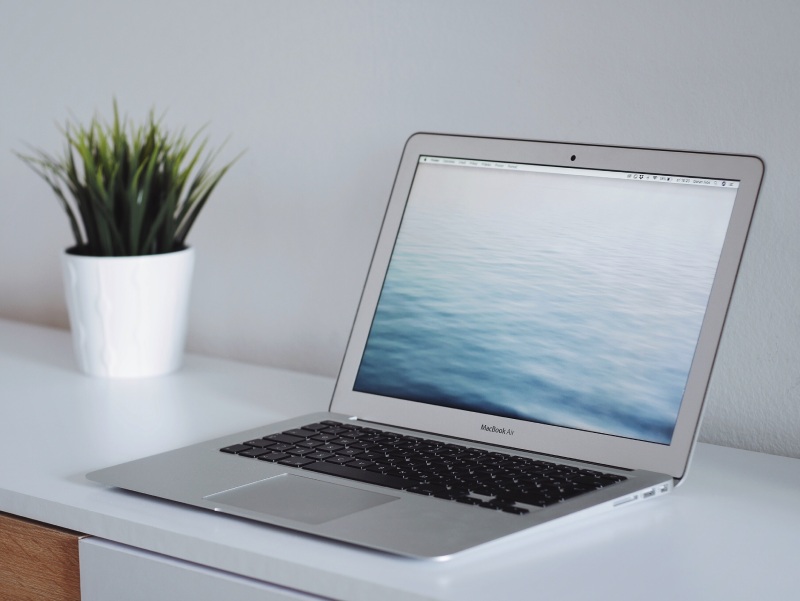
Использование комбинаций клавиш
На macOS можно изменять ориентацию экрана, используя комбинации клавиш. Нажмите Command+Option+стрелка влево/стрелка вправо, чтобы повернуть экран.
Настройки в «Системных настройках»
Перейдите к «Системным настройкам» > «Дисплей» и выберите желаемую ориентацию экрана, используя опции в этом разделе.
Linux
Использование команд в консоли
В Linux изменить ориентацию можно через команды в консоли. Используйте, например, xrandr для изменения ориентации экрана.
Графические интерфейсы
Некоторые графические оболочки Linux также позволяют изменять ориентацию через настройки экрана в системных параметрах или управление дисплеями.
Важно помнить, что не все ноутбуки имеют встроенную поддержку для изменения ориентации экрана, поэтому, возможно, вам придется использовать сторонние программы или драйверы для достижения этой цели. В следующих разделах мы рассмотрим такие методы более подробно.
Использование дополнительных программ
Наряду со встроенными средствами операционных систем, существуют также сторонние программы, специализирующиеся на изменении ориентации экрана на ноутбуке. Эти программы могут предоставлять дополнительные функции, делать процесс более интуитивно понятным и предлагать широкий спектр вариантов настройки. В этом разделе мы рассмотрим некоторые популярные программы для изменения ориентации экрана и их основных особенностей.
DisplayFusion (Windows)
DisplayFusion – это мощный инструмент для настройки многих параметров дисплеев, включая ориентацию экрана. Программа позволяет создавать профили для разных сценариев использования.
Программа имеет удобный графический интерфейс, где можно легко выбирать желаемую ориентацию экрана, а также использовать горячие клавиши для быстрого переключения.
iRotate (Windows)
iRotate — легкое и бесплатное приложение для изменения ориентации экрана. Она работает в системном трейе, позволяя быстро изменять ориентацию одним щелчком.
Программа поддерживает использование горячих клавиш, что облегчает изменение ориентации экрана даже без необходимости использования мыши.
SwitchResX (macOS)
SwitchResX позволяет более подробно настраивать параметры экрана на macOS, включая разрешение и ориентацию.
Программа позволяет автоматически изменять ориентацию экрана в зависимости от подключенных устройств или определенных сценариев использования.
xrandr (Linux)
xrandr – это утилита для настройки параметров вывода в среде X Window System. Она позволяет изменять ориентацию экрана через командную строку.
Пользователи Linux могут создавать скрипты или сценарии для автоматизации изменения ориентации экрана, используя xrandr.
Другие инструменты
На каждой платформе существуют другие программы, такие как UltraMon, Dual Monitor Tools, которые также могут обеспечить расширенные функции управления ориентацией экрана и дополнительными параметрами.
Выбирайте программу в зависимости от потребностей и предпочтений. Перед использованием любого приложения убедитесь, что он поддерживает вашу операционную систему и модель ноутбука.
Итак, в этой статье мы рассмотрели различные методы и инструменты, которые можно использовать для изменения ориентации экрана на ноутбуке. От встроенных средств операционных систем до сторонних программ, каждый метод имеет свои преимущества и особенности, что делает их пригодными для различных сценариев использования.
Использование встроенных средств может быть удобным и эффективным для большинства пользователей, особенно если им нужно периодически изменять ориентацию экрана для конкретных задач. Комбинации клавиш и системные параметры позволяют быстро адаптировать отображение к текущим потребностям.
Получилось ли у вас повернуть экран ноутбука – пишите в комментариях.