
Как в Telegram закрепить чат и сообщения на телефоне или ПК
Telegram — один из самых популярных мессенджеров, предлагающий широкий спектр функций для удобного общения и организации информации. Одна из полезных возможностей – закрепление чатов и сообщений, позволяющее всегда иметь важную информацию под рукой. В этой статье мы рассмотрим, как закрепить чат и сообщения в Telegram на телефоне и на ПК.
Закрепление чата
На телефоне (Android и iOS)
- Откройте приложение Telegram.
- Найдите чат, который хотите закрепить.
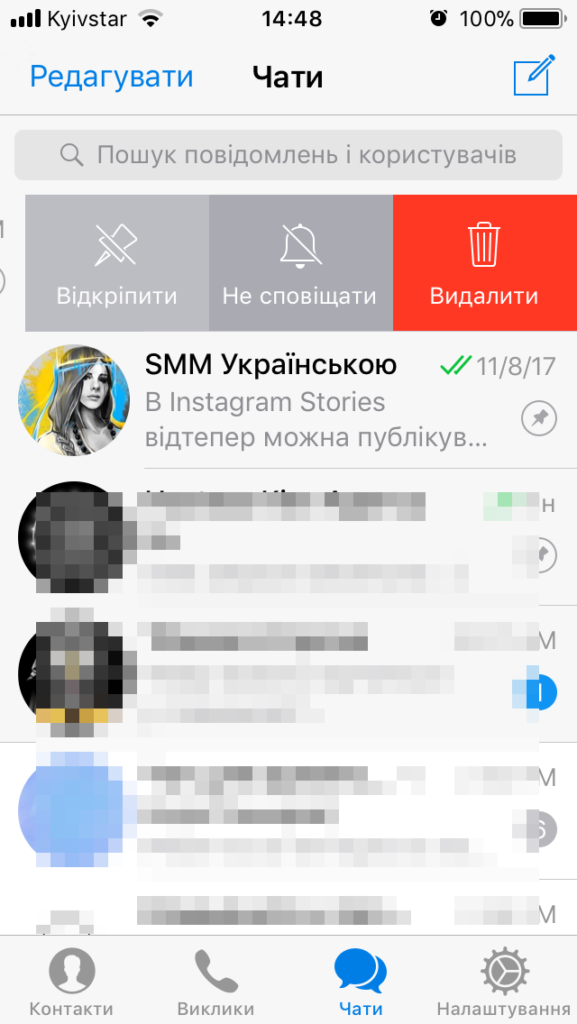
- Нажмите и удерживайте чат (Android) или смахните чат влево (iOS).
- Выбрать «Закрепить» (pin) из контекстного меню.
После этого выбранный чат будет перемещен в верхнюю часть списка чатов и будет оставаться там, пока вы не открепите его.

На ПК (Windows, macOS, Linux)
- Откройте приложение Telegram на компьютере.
- Найдите чат, который хотите закрепить.
- Щелкните правой кнопкой мыши на чате.
- Выбрать «Закрепить чат» из контекстного меню.
Чат появится в начале списка, что позволит вам быстро найти его.
На ПК (Windows, macOS, Linux)
- Откройте приложение Telegram на компьютере.
- Найдите чат, который хотите закрепить.
- Щелкните правой кнопкой мыши на чате.
- Выбрать «Закрепить чат» из контекстного меню.
Чат появится в начале списка, что позволит вам быстро найти его.
Закрепление сообщения
На телефоне (Android и iOS)
- Откройте нужный чат или группу в телеграмме.
- Найдите сообщение, которое хотите закрепить.
- Нажмите и удерживайте сообщения (Android) или нажмите на сообщения (iOS).
- Выбрать «Закрепить» из контекстного меню.
Закрепленное сообщение будет отображаться в верхней части чата или группы, чтобы его было легко найти.
На ПК (Windows, macOS, Linux)
- Откройте нужный чат или группу в телеграмме.
- Найдите сообщение, которое хотите закрепить.
- Щелкните правой кнопкой мыши на сообщении.
- Выбрать «Закрепить сообщения» из контекстного меню.
Сообщение будет закреплено в верхней части чата или группы, где его смогут видеть все участники.
Открепление чата и сообщения
Чтобы открыть чат или сообщение, следуйте тем же шагам, что и для закрепления, но выберите опцию «Открепить» (unpin).
На телефоне (Android и iOS)
- Для чата: Нажмите и удерживайте закрепленный чат (Android) или смахните чат влево (iOS) и выберите «Открепить».
- Для сообщения: Нажмите и удерживайте закрепленное сообщение (Android) или нажмите на сообщение (iOS) и выберите «Открепить».

На ПК (Windows, macOS, Linux)
- Для чата: Щелкните правой кнопкой мыши на закрепленном чате и выберите «Открепить чат».
- Для сообщения: Щелкните правой кнопкой мыши на закрепленном сообщении и выберите «Открепить сообщение».
Преимущества
Функция закрепления в Телеграмме позволяет пользователям выделить важные чаты и сообщения, чтобы они всегда были на видном месте в списке чатов.
Это может быть полезно для:
- Быстрого доступа к самым важным чатам: вы можете закрепить чат с членами семьи, друзьями, рабочими контактами или любимыми каналами, чтобы всегда иметь их под рукой.
- Сохранения важных сообщений: закрепление сообщений позволяет сохранить важную информацию, ссылки, файлы или фотографии, чтобы вы могли легко найти их позже.
- Напоминания о том, что нужно сделать: вы можете закрепить сообщения с заданиями или напоминаниями, чтобы не упустить важные дела.
Закрепление чата и сообщений в Telegram — простой способ организовать ваши разговоры и сохранить важную информацию на видном месте. Независимо от того, используете ли вы Telegram на телефоне или ПК, вы сможете легко закрепить и открыть чаты и сообщения, следуя простым инструкциям. Это поможет вам эффективно пользоваться мессенджером и всегда иметь важные данные под рукой.