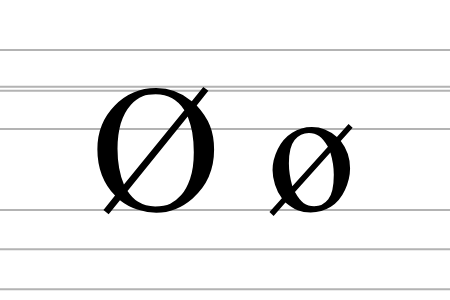
Как поставить знак диаметра Ø в документе
Знак диаметра (Ø) является важным символом во многих технических и научных документах. Он используется для обозначения диаметра круглых объектов, таких как трубы, шестерни, диски и т.д. Если вы работаете с текстовыми документами, чертежами или техническими спецификациями, необходимо знать, как вставить этот символ. В этой статье мы рассмотрим различные способы вставки знака диаметра в документы, используя различные программные средства и операционные системы.
Использование символов в текстовых редакторах
Microsoft Word
Microsoft Word является одним из самых распространенных текстовых редакторов, и предлагает несколько способов вставки специальных символов, таких как знак диаметра.
- Использование меню «Вставка»
- Откройте документ в Word.
- Воспользуйтесь вкладкой «Вставка».
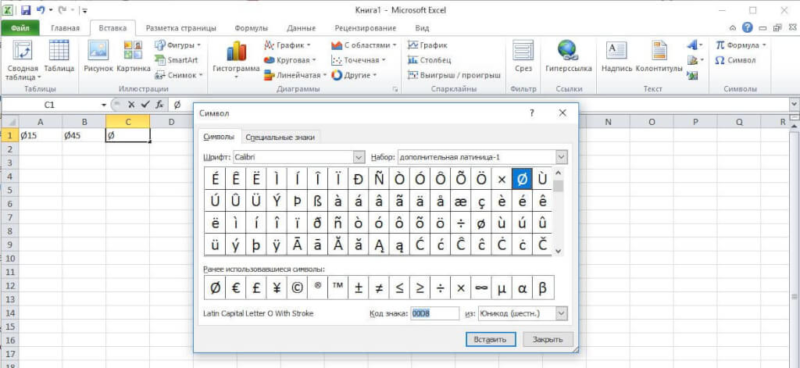
- Нажмите кнопку «Символ» в группе «Символы».
- В выпадающем меню выберите «Другие символы».
- Откроется диалоговое окно «Символ». Выберите шрифт «Arial» или «Times New Roman».
- Пролистайте список символов или введите «00D8» в поле «Код знака» для быстрого поиска символа диаметра Ø.
- Выберите символ и нажмите кнопку «Вставить».
- Использование комбинации клавиш
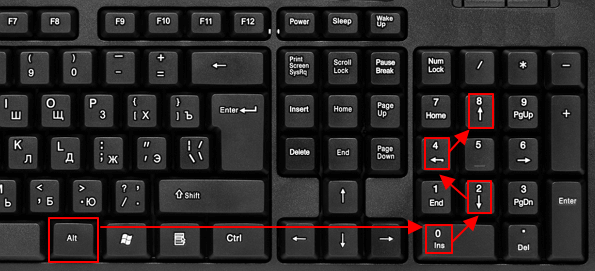
- Убедитесь, что цифровая клавиатура включена.
- Нажмите и удерживайте клавишу «Alt».
- Введите числовой код «0216» на цифровой клавиатуре.
- Отпустите клавишу Alt и символ диаметра Ø появится в документе.
Google Docs
В Google Docs также можно вставить знак диаметра Ø несколькими способами:
- Использование меню «Вставка»
- Откройте документ в Google Docs.
- Перейдите в меню «Вставка».
- Выберите «Специальные символы».
- В открывшемся окне введите «диаметр» или «diameter» в поле поиска.
- Найдите символ Ø в списке и нажмите на него, чтобы вставить в документ.
- Копирование и вставка
- Вы можете скопировать символ Ø из любого источника, например из этой статьи, и вставить его в документ Google Docs с помощью комбинации клавиш Ctrl+C (копировать) и Ctrl+V (вставить).
Использование символов в различных операционных системах
Windows
- Использование таблицы символов
- Откройте таблицу символов (Character Map), которую можно найти в меню «Пуск».
- В окне «Таблица символов» выберите шрифт «Arial» или «Times New Roman».
- Найдите символ Ø, выберите его и нажмите «Копировать».
- Вставьте символ в нужное место в документе с помощью клавиш Ctrl+V.
- Использование кода Alt
- Нажмите и удерживайте клавишу «Alt».
- Введите числовой код «0216» на цифровой клавиатуре.
- Отпустите клавишу Alt и символ Ø появится в документе.
macOS
- Использование комбинации клавиш
- Нажмите клавишу «Option+Shift+O». Символ Ø появится в документе.
- Использование меню «Emoji & Symbols»
- Откройте документ в нужном редакторе.
- Нажмите клавишу «Command+Control+Space», чтобы открыть окно «Emoji & Symbols».
- В окне поиска введите «диаметр» или «diameter».
- Найдите символ Ø и дважды щелкните его, чтобы вставить в документ.
Использование символов в HTML и LaTeX
HTML
Если вы создаете веб-страницу и хотите вставить символ диаметра Ø, вы можете использовать соответствующий код HTML:

LaTeX
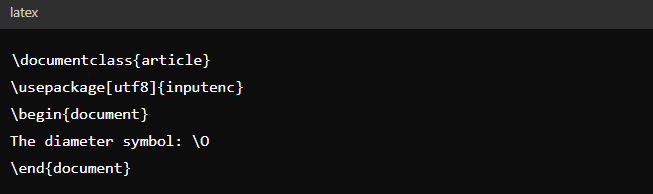
Для вставки символа диаметра Ø в документ LaTeX используйте следующую команду:
Символ диаметра Ø является важным элементом в технической и научной документации. Знание различных способов вставки этого символа в текстовые документы, используя различные программные средства и операционные системы, позволяет эффективно работать с технической информацией. Независимо от того, какой инструмент вы используете, существует несколько методов, позволяющих легко вставить этот символ в документ.