Чтобы создать надежный пароль, используйте комбинацию заглавных и строчных букв, цифр и специальных символов. Избегайте очевидных паролей, таких как «123456», и выбирайте уникальную последовательность символов
Оптимальные настройки безопасности в Instagram
Кирилл Черепахин
Содержание:
В современном мире социальных сетей, Instagram является одной из самых популярных платформ для общения, визуального выражения и деловой активности. Однако, рост популярности также приводит к увеличению риска нарушения приватности и безопасности пользователей. В данной статье мы рассмотрим оптимальные настройки безопасности в Instagram, которые помогут вам защитить свою учетную запись и личные данные.
Сильный пароль
Выбор надежного пароля
Первое, что нужно сделать — это установить сильный пароль для вашей учетной записи. Он должен состоять из комбинации заглавных и строчных букв, цифр и специальных символов. Избегайте использования очевидных паролей, таких как «123456» или «password».
Использование двухэтапной аутентификации
Instagram предоставляет возможность включить двухэтапную аутентификацию для дополнительной защиты учетной записи. Этот метод предусматривает введение кода, который отправляется на ваше мобильное устройство, кроме основного пароля. Это усложняет завладение вашей учетной записью злоумышленникам.

Приватность профиля
Приватный режим учетной записи
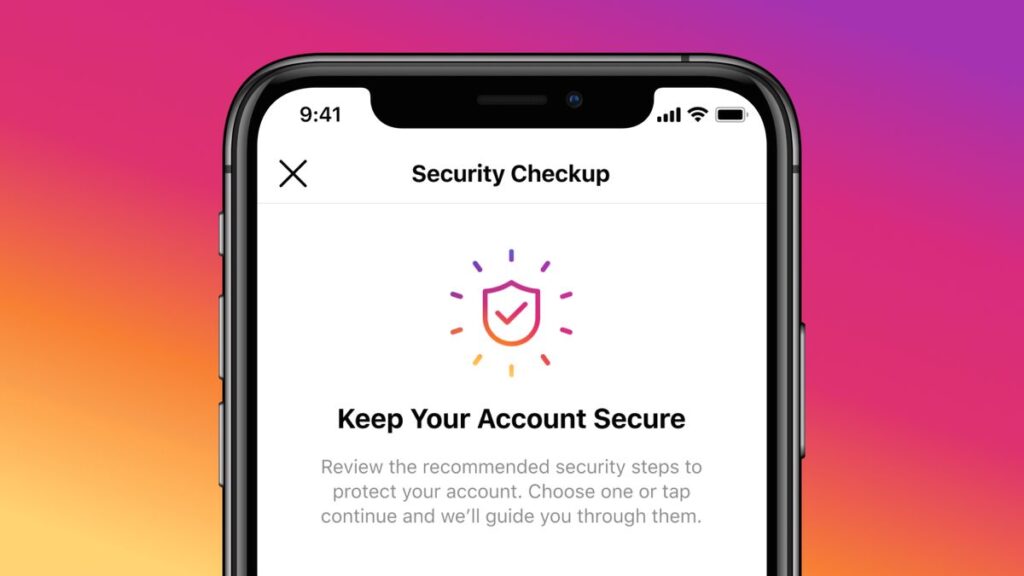
Одним из важнейших аспектов безопасности в Instagram является настройка приватного режима учетной записи. Эта опция позволяет вам контролировать, кто может видеть ваши публикации и другую информацию на вашем профиле. Включив приватный режим, вы ограничиваете доступ к своим публикациям только для ваших подписчиков.
Для включения приватного режима выполните следующие шаги:
- Откройте свой профиль, нажав на иконку учетной записи внизу экрана.
- Коснитесь значка «Три полоски» (меню) в верхнем правом углу экрана.
- Войдите в настройки, прокрутив вниз и коснувшись «Настройки и конфиденциальность».
- Выберите «Конфиденциальность учетной записи» и затем включите «Частная учетная запись».
После включения частного режима только пользователи, которые подписались на вас, смогут видеть ваши публикации. Запросы на подписку от незнакомцев будут требовать вашего согласия перед тем, как они смогут получить доступ к вашему контенту. Это позволяет лучше контролировать, кто может следить за вами и видеть вашу активность.
Контроль над публикациями
Кроме частного режима, Instagram предоставляет вам возможность управлять, кто может комментировать ваши публикации и отправлять вам сообщения. Это особенно важно для обеспечения безопасности и удобства вашего опыта пользования. Вы можете настраивать эти параметры следующим образом:
- Откройте любую из ваших публикаций.
- Нажмите на три точечки наб публикацией.
- Отключите комментарии
- Появится кнопка «Проверить элементы управления» — нажимайте
- Выберите «Разрешить комментирование от…»
- Выберите, кто может комментировать ваши публикации и кто может отправлять вам сообщения: все пользователи, только ваши подписчики или конкретные пользователи.
Это позволяет сохранять контроль над тем, какие лица могут взаимодействовать с вашим контентом и каким образом.
Управление сообщениями
Фильтры сообщений
Instagram предоставляет возможность использовать фильтры для сообщений, содержащих оскорбительный или нежелательный контент. Вы можете настроить эти фильтры в соответствии с вашими личными предпочтениями и требованиями.
Блокировка пользователей
Если вы сталкиваетесь с нежелательными сообщениями от определенного пользователя, Instagram позволяет вам заблокировать этого пользователя. Это запретит ему отправлять вам сообщения и видеть ваш контент.
Дополнительные меры безопасности
Проверка дополнительных разрешений
Кроме основных настроек безопасности, важно регулярно проверять дополнительные разрешения, которые вы предоставили сторонним приложениям в своей учетной записи Instagram. Это могут быть приложения для редактирования фото, аналитики или другие инструменты. Хотя они могут быть полезными, злоумышленники также могут использовать эти разрешения для получения доступа к вашей учетной записи.
Для проверки разрешений приложений выполните следующие действия:
- Откройте свой профиль, нажав на иконку учетной записи.
- Коснитесь значка «Три полоски» (меню) в верхнем правом углу экрана.
- Войдите в настройки, прокрутив вниз и коснувшись «Настройки и конфиденциальность».
- Прокрутите вниз и выберите «Доступы сайтов».
- Просмотрите список приложений, которым вы предоставили разрешение, и удалите те, которые вам больше не нужны или которые вы не узнаете.
Актуализация приложения
Актуализация приложения Instagram является важной частью обеспечения безопасности вашей учетной записи. Разработчики регулярно совершенствуют меры безопасности и исправляют уязвимости. Обновлять приложение достаточно просто:
- Откройте магазин приложений на своем мобильном устройстве (App Store для iOS или Google Play для Android).
- Найдите приложение Instagram с помощью поиска.
- Если доступна новая версия, нажмите кнопку «Обновить».
Это поможет обеспечить, что ваше приложение имеет новейшие меры безопасности, которые помогут обезопасить вашу учетную запись от потенциальных угроз.
Всегда обновляйте приложение Инстаграм и не давайте разрешения к учетной записи сторонним приложениям без необходимости
Безопасность для детей
Дети также активно пользуются социальными сетями, включая Instagram. Важно обеспечить их безопасность и защитить их от опасностей интернета.
- Родительский контроль. Instagram предоставляет возможность родителям настраивать контроль над учетными записями своих детей. Вы можете установить ограничения на комментирование публикаций, подписки на других пользователей, а также ограничить доступ к определенным типам контента.
- Проверка подписчиков. Рекомендуется вместе с детьми проверять их подписчиков и подписки. Обсудите с ними, что такое безопасные подписчики и какие виды контента могут быть опасными.
- Разговоры об онлайн безопасности. Важно проводить регулярные разговоры с детьми об онлайн безопасности. Объясните им, как избегать общения с незнакомыми лицами, не делиться личной информацией и сообщать вам о любых нежелательных ситуациях.
- Использование хэштегов. Объясните детям, как важно осторожно использовать хэштеги. Некоторые хэштеги могут привести к нежелательному взаимодействию с незнакомцами или отобразить их контент в опасном контексте.
- Сообщение об опасности. Научите детей распознавать признаки опасности в онлайн-среде. Если они получат нежелательные или оскорбительные сообщения, они должны сообщить об этом вам или другим взрослым.
- Совместная активность. Совместно с детьми исследуйте безопасные настройки учетной записи. Вместе они могут изучить, как ограничить доступ к их контенту и поддерживать безопасность в онлайн-мире.
Заключение
В данной статье мы подробно рассмотрели оптимальные настройки безопасности в Instagram. Используя сильный пароль, двухэтапную аутентификацию, приватный режим учетной записи, контроль над публикациями и сообщениями, а также дополнительные меры безопасности, вы сможете эффективно защитить свою учетную запись и личную информацию. Помните о регулярной проверке и обновлении настроек безопасности для обеспечения стабильности и надежности вашей учетной записи.
Вопросы-ответы
Вопрос 1: Как выбрать надежный пароль для учетной записи?
Ответ: Для выбора надежного пароля рекомендуется использовать комбинацию заглавных и строчных букв, цифр и специальных символов. Избегайте очевидных паролей, таких как «123456», и создайте уникальный пароль, который будет состоять из трудно угадываемых символов.
Вопрос 2: Как работает двухэтапная аутентификация в Instagram?
Ответ: Двухэтапная аутентификация (2FA) — это дополнительный уровень защиты, который требует ввода дополнительного кода после основного пароля. Код может быть отправлен на ваше мобильное устройство через СМС или сгенерирован специальным приложением. Это затрудняет доступ к вашей учетной записи даже в случае, если злоумышленник уже знает ваш пароль.
Вопрос 3: Как установить приватный режим учетной записи?
Ответ: Чтобы установить приватный режим учетной записи в Instagram, перейдите в настройки профиля. Там вы найдете опцию «Приватная учетная запись». После ее включения, только ваши подписчики смогут видеть ваши публикации, а другие пользователи будут нуждаться в вашем согласии на подписку.
Вопрос 4: Какие дополнительные меры безопасности можно предпринять для защиты учетной записи?
Ответ: Дополнительные меры безопасности включают проверку разрешений для приложений, которым вы предоставили доступ к вашей учетной записи. Регулярно обновляйте приложение Instagram до последней версии, чтобы получить новые меры безопасности. Также следует избегать открытия ссылок от неизвестных источников и внимательно относиться к сообщениям от незнакомых пользователей.
Вопрос 5: Как я могу заблокировать неприятные сообщения, отправленные мне?
Ответ: Чтобы заблокировать пользователя, который отправляет вам неприятные сообщения, перейдите в его профиль и нажмите на значок блокировки. Это помешает пользователю отправлять вам сообщения и просматривать ваш контент.
Статья была полезной?
👍
Да - 2
👎
Нет - 0
Комментарии: